지난 포스팅에서 워드프레스 메인 페이지의 구글 애드센스 광고 영역 설정까지 진행해 보았습니다. 이번 포스팅은 수익형 블로그의 핵심 포스트페이지 제작입니다.순서대로 따라주시면 간단하게 제작이 가능합니다.
아직 메인페이지 제작 및 어드센스 광고영역 설정이 안된 분들은 이전 포스팅을 읽고 따라해보세요.지난 포스팅에서 워드프레스 메인페이지 제작까지 해보았습니다. 이번 포스팅은 메인 페이지 구글… blog.naver.com
수익형 블로그 핵심, 워드프로세서리 글 페이지 만들기
워드프레스 블로그에서 가장 중요한 영역인 글 페이지 부분을 만듭니다. 블로그에 접속하여 무엇이든 클릭하면 워드프레스 기본템플릿이 적용되었음을 확인할 수 있습니다.
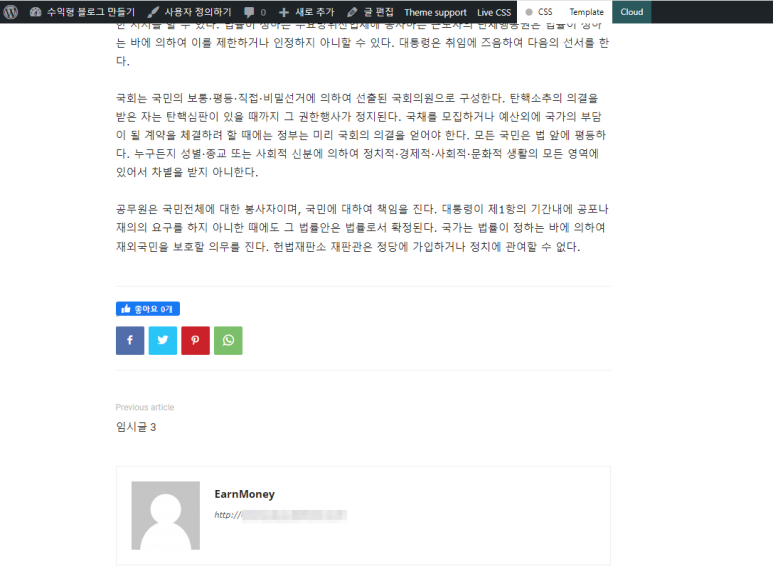
워드프레스기본포스트화면_상단
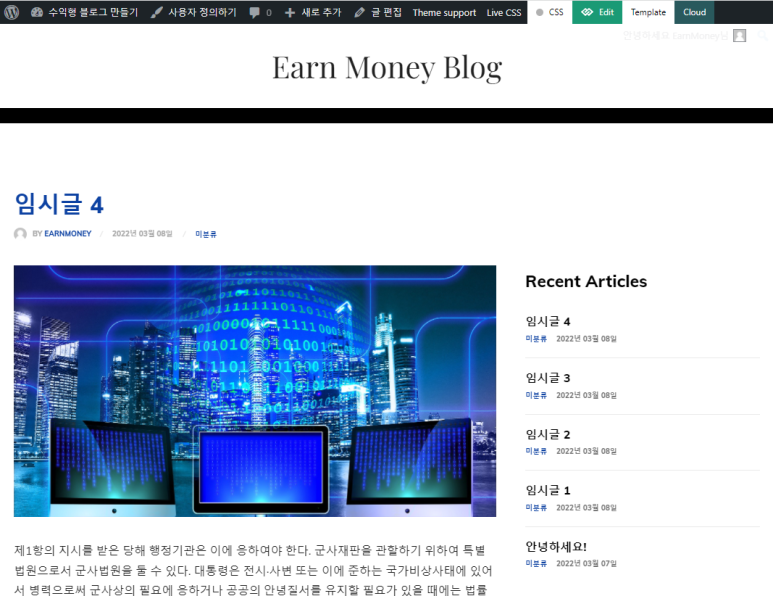
워드프레스기본포스트화면_하단
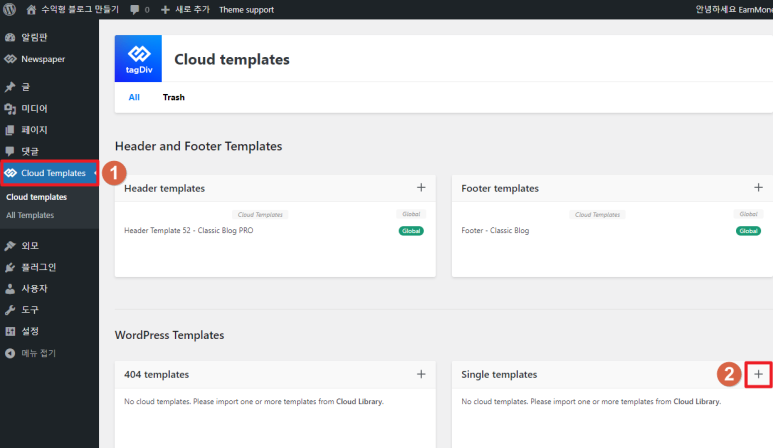
기본 템플릿을 사용할 수도 있지만 광고 영역 설정이 가능한 템플릿을 설치해 봅니다. 관리자 페이지에서 “CloudTemplates”를 클릭하고 “Single templates”에서 “+”버튼을 클릭합니다.
Single templates 설정을 위한 Cloudtemplates 연결 화면
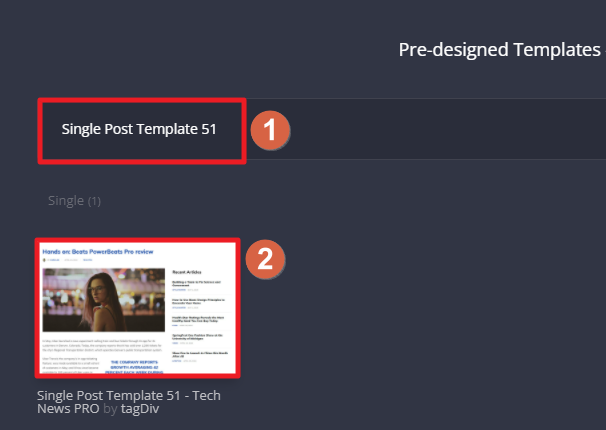
Newspaper 테마에서는 많은 종류의 템플릿을 제공하고 있습니다.원하는 템플릿을 적용할 수 있는데 이 포스팅에서는 Single PostTemplate 51 TecTech News PRO를 선택했습니다.
Single Post Templates 선택
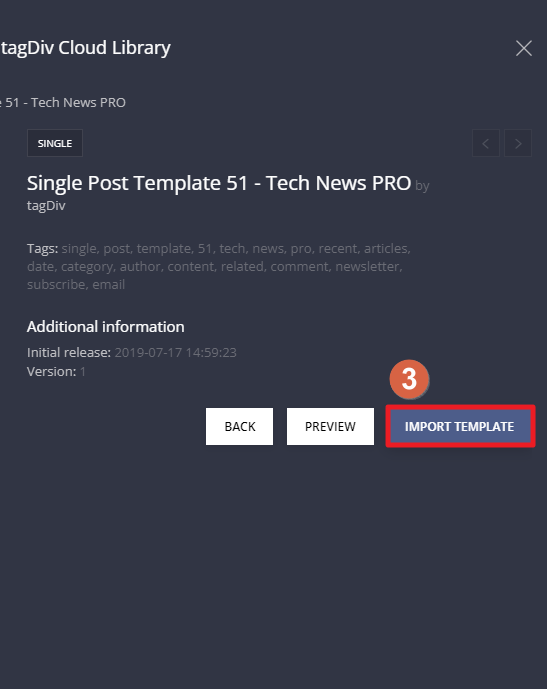
템플릿을 선택하고 “IMPORTTEMPLATE”를 클릭합니다.다음 팝업창에서 “확인”을 누릅니다. “Done” 표시가 뜨면 정상적으로 설치되어 있습니다.
선택한 템플릿 IMPORT하다
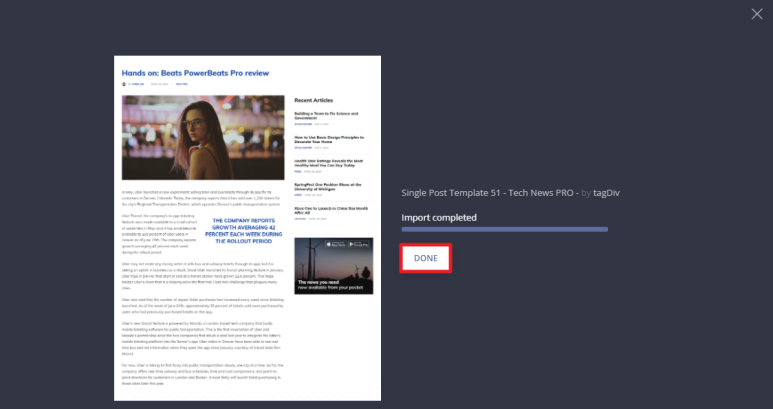
템플릿 IMPORT 완료 화면
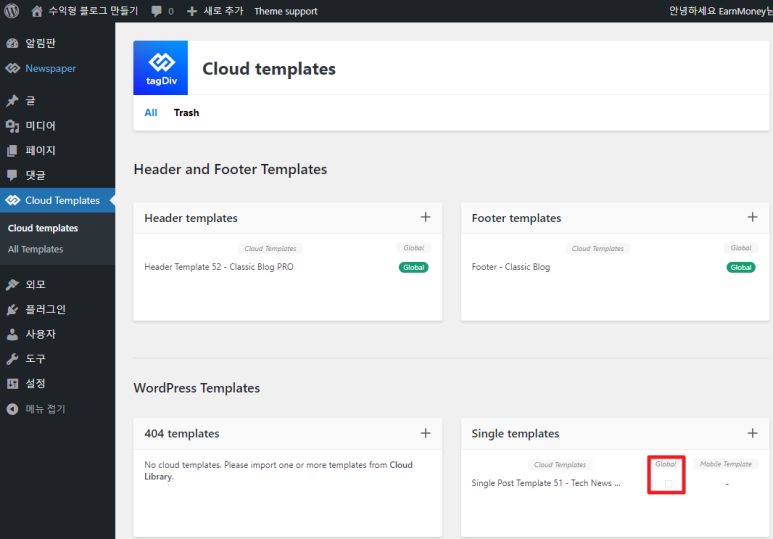
위에서 헤더(Header)와 푸터(Footer)에 템플릿을 적용시켰을 때와 마찬가지로 Single Templates도 Global하게 체크해야 적용됩니다. “Cloud Templates→ Single Templates→ Global” 아래 체크박스에 체크합니다.
Import한 템플릿 Global로 설정하다
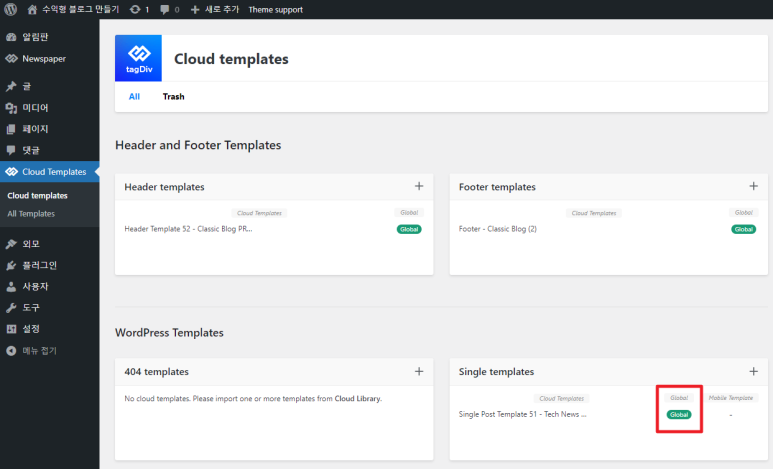
Global 설정 완료
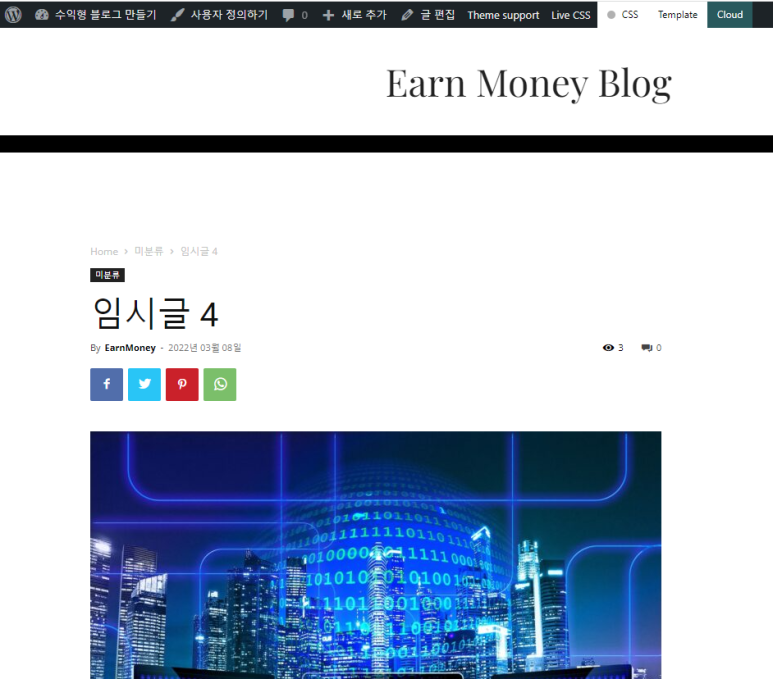
체크 후 블로그에 접속해 보면 아래 화면과 같이 템플릿이 적용되어 있습니다.워드프레스 기본문 템플릿을 사용하면 구조 및 디자인이 어렵지만 Newspaper의 템플릿을 사용하면 구조 및 디자인 변경이 가능하여 원하는 대로 만들 수 있습니다.
템플릿 적용 후 포스트 화면_상단
템플릿 적용 후 포스트 화면_하단
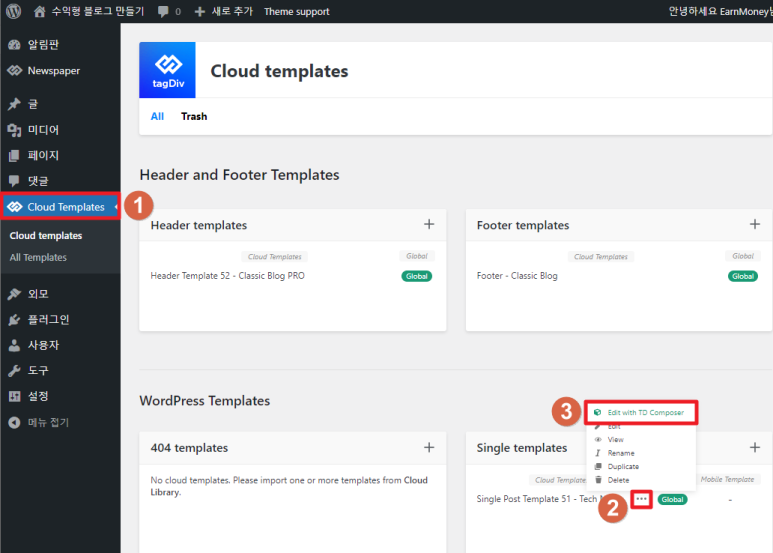
포스트내의 광고 영역을 설정합니다. 관리자 페이지에서 “CloudTemplates→SingleTemplates”에서 설치된 템플릿 이름 옆에 마우스 커서를 “…”로 이동한 후 “Edit withTDComser”를 클릭합니다.
Single Post Templates 에디터에 접속하다
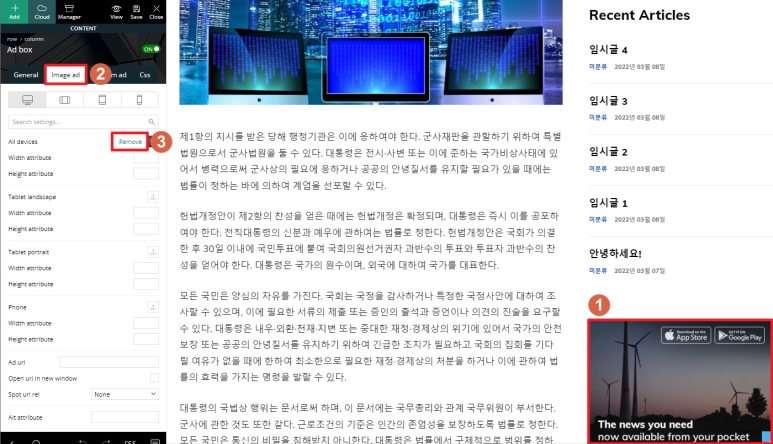
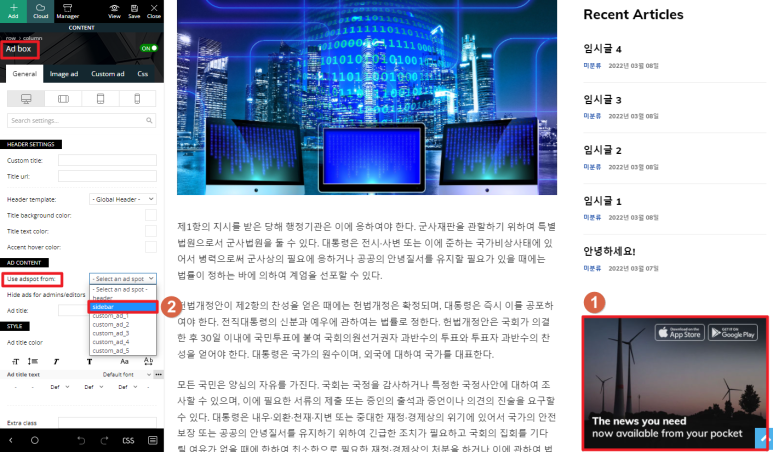
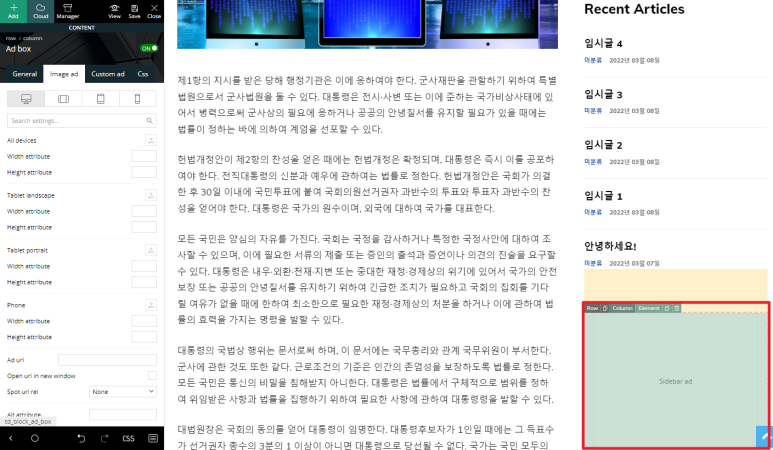
접속하면 우측 사이드바 영역에 임시 광고 이미지를 하나 볼 수 있습니다. 이 부분에 구글 애드센스 광고를 넣습니다. 임시 광고 이미지를 클릭하면 왼쪽 패널에 “Adbox”라고 되어 있습니다. “Useadspotfrom” 오른쪽을 클릭하고 “sidebar”를 선택합니다.
Single PostTemplates에서 우측 사이드바 광고 설정
임시 광고 이미지는 삭제합니다. 좌측 패널에서 “Imagead” 탭을 누른 후 하단에 “Alldevice” 옆의 “Remove”를 클릭하면 이미지가 삭제됩니다.
우측 사이드바 영역에 임시 광고 이미지 삭제
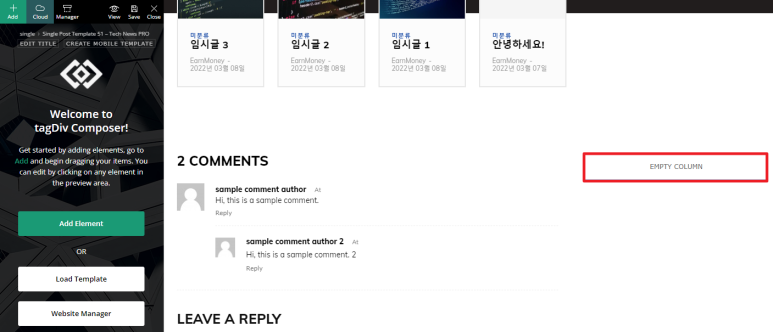
이미지가 삭제되면 아래와 같이 빈 영역이 남습니다.
우측 사이드바 광고 영역 확보
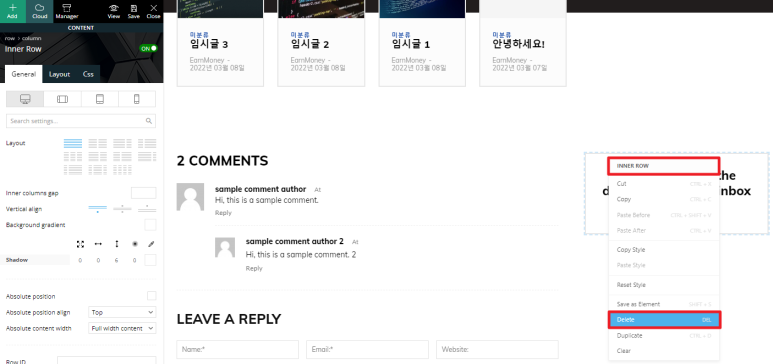
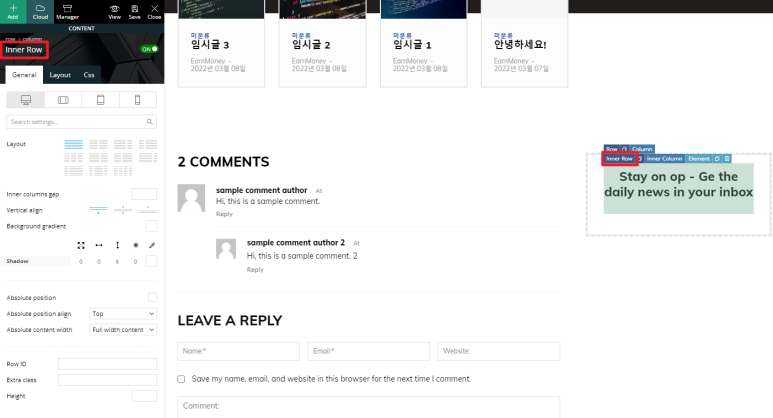
오른쪽 아래쪽에 보시면 “Stayonop –Gethedailynews…” 텍스트가 있습니다. 해당 요소를 클릭하고 “InnerRow”를 클릭한 다음 마우스 오른쪽 버튼을 눌러 “Delete”를 선택합니다.

우측 사이드바 텍스트 영역 선택 화면
우측 사이드바 텍스트 영역 삭제
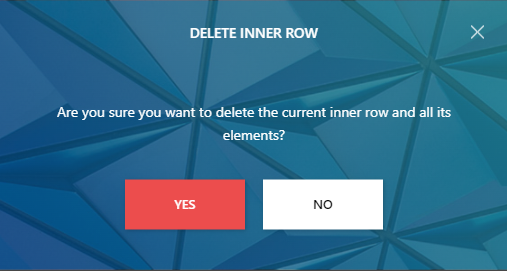
아래와 같은 팝업창이 뜨면 “YES”를 클릭합니다.
삭제확인 팝업창
우측 사이드바 텍스트 영역 삭제 후 모습
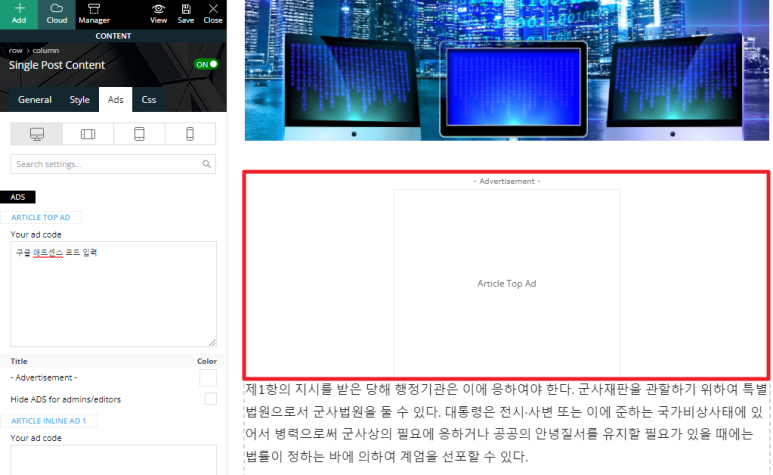
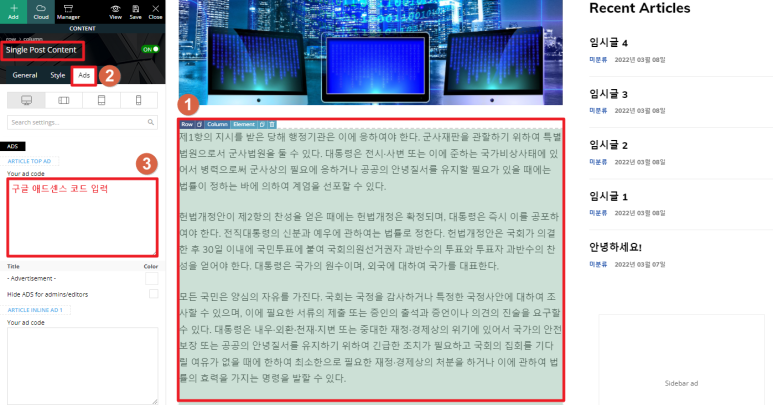
본문에도 광고 영역을 추가해 보겠습니다. 글이 있는 영역을 클릭하면 왼쪽 패널에서 “Single Post Content”를 확인합니다. 패널 내의 “Ads 탭”을 누르면 Article TopAD, Ariticle Inline AD 1~3, Article Bottom AD까지 총 5개 영역을 확인할 수 있습니다.
‘Youradcode’ 아래 빈 영역에는 구글 어드센스 코드를 넣어 광고 송출이 가능합니다. 임시로 빈칸에 몇 글자라도 넣으면 어느 광고가 송출되는지 확인할 수 있습니다. 지난번 포스팅에서 구글 어드센스 코드를 제작하신 분은 여기에 코드를 넣어주세요.
Single Post Content 안에 광고를 삽입하다
Single Post Content 내의 광고 영역을 확인하다
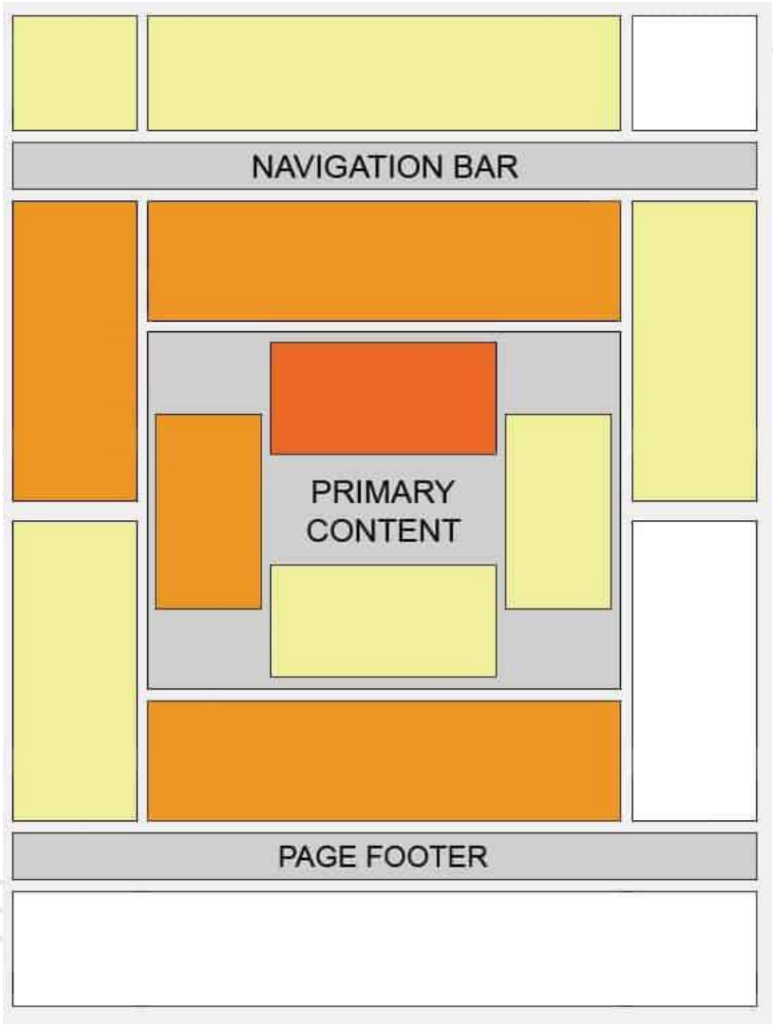
구글 애드센스 광고는 자동으로 지정하는 것보다 클릭률이 높은 위치에 게재하는 것이 좋습니다.
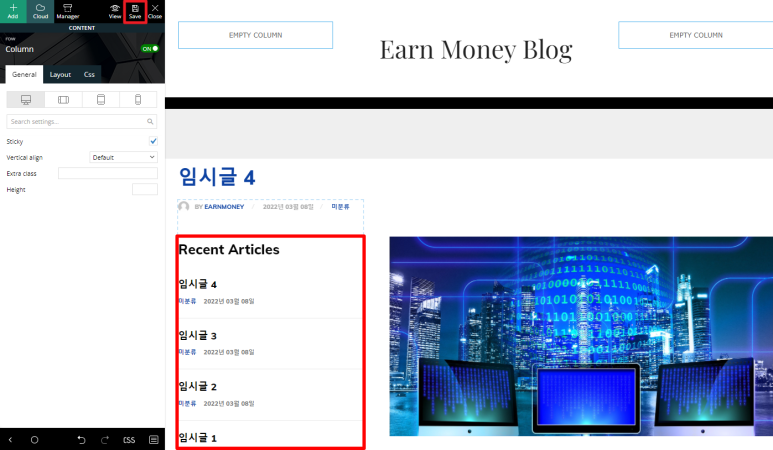
구글 애드센스의 광고 위치별 클릭률 조사 결과 아래와 같다고 합니다. 콘텐츠가 시작되는 부분이 가장 클릭률이 높고 그다음에 눈에 띄는 부분이 왼쪽 사이드바입니다. 위에서 광고 영역이 오른쪽에 있는데 이것을 왼쪽으로 이동시킵니다.
구글 애드센스 광고 영역별 클릭 수준 (출처: 구글)
아래 화면처럼 우측 사이드바 영역을 드래그하여 좌측으로 이동하고 녹색 라인이 생기면 놓습니다. 제대로 이동할 수 있으면, “SAVE→Close” 를 클릭해 워드 프로세서 페이지로 돌아옵니다.
우측 사이드바를 왼쪽으로 이동하다
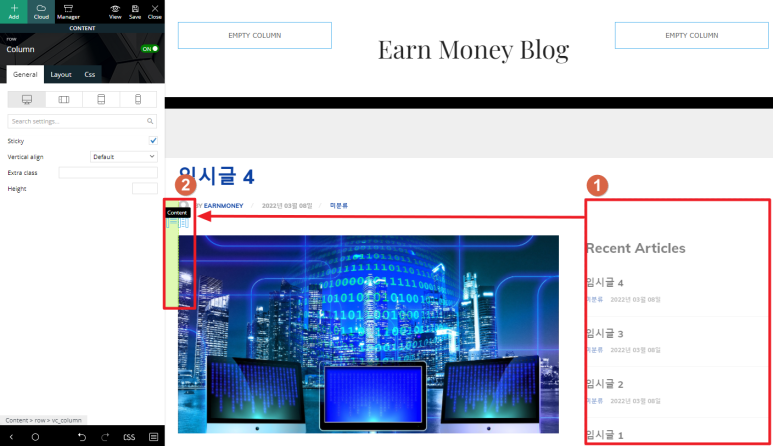
사이드바가 좌측으로 이동 완료된 화면
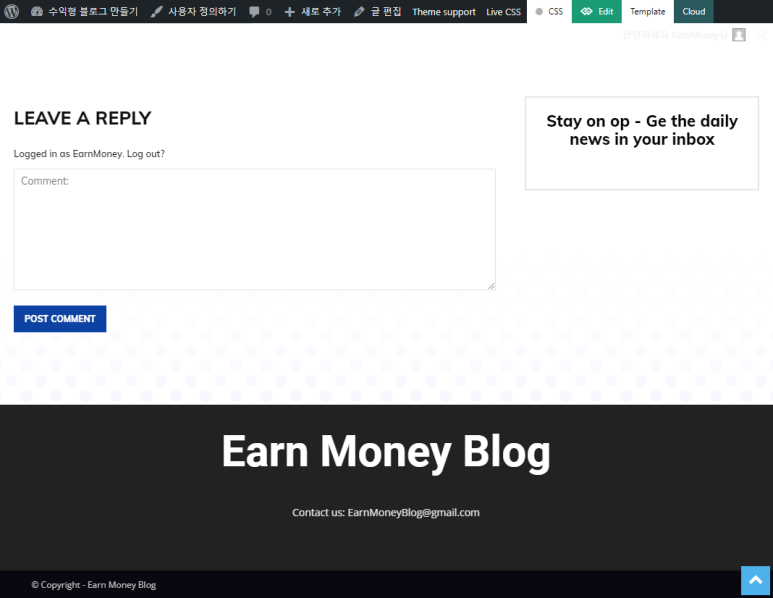
포스트 페이지 제작
이렇게 포스트페이지 제작이 완료되었습니다.블로그에서 다루지 못한 중요한 요령을 무료로 전자책으로 알려드리고 있습니다.
워드 프로세서 수익형 블로그 제작에 대해 무료로 전자책을 배포하고 있으니 관심 있으신 분들은 이전 블로그를 참고하시기 바랍니다.
4만원 상당의 구글 어드센스로 벌 수 있는 수익형 워드프레스 블로그 만들기 전자책 한정 blog.naver.com
PC버전 좌측의 썸네일을 클릭하여 ‘수익형 워드프레스 블로그 사이트 미리보기’를 클릭하면 샘플을 확인할 수 있습니다.
자세한 내용은 공지사항을 참고해주세요. 🙂
네이버 애드포스트와 구글 애드센스 수익비교 네이버 애드포스트 블로거 수익, 광고수수료의 약 10% blog.naver.com