제가 쓰던 WD 외장하드 2개가 모두 고장이 나서 데이터가 다 없어진 상황이었습니다. (´;ω; ))
WD2TB 외장하드디스크는 컴퓨터에 인식조차 되지 않아
WD4TB 외장 하드디스크는 인식할 수 있지만 접속하면
스캔해서 수정하시겠습니까?> 스캔 및 수정(권장) > 스캔 없이 계속
이러한 알림창이 열리고 스캔 및 수정을 누르면
E: 드라이브의 디스크를 사용하기 전에 포맷해야 합니다.
라는 무서운 알림창이 떴어요ㅠㅠ(울음)
제 데이터는 2TB 외장 하드디스크에 있던 600GB 데이터를 4TB 외장 하드디스크에 이중 백업한 뒤 4TB로 옮긴 데이터의 절반을 삭제하고 2TB에만 남겨둔 상태였습니다. ㅠㅠㅠ
2TB는 인식조차 안되고.. 복구업체를 알아봐야할지 고민해봤는데 가격이 비싸지 않고 데이터 유출에 대한 불안감도 있어서 집에서 복구할 방법이 없는지 찾아보니 Recuva라는 무료 복구 프로그램을 알게 되었습니다!!
결론은 600GB의 데이터를 모두 살렸습니다!!
나처럼 외장하드디스크가 고장나 데이터가 사라지거나 중요한 파일을 실수로 휴지통에 넣어 삭제한 경우 recuva 프로그램으로 복구를 시도해 보세요!
무료 소프트웨어입니다.
자주 복구를 시도하다 보면 복구할 수 있는 양이 점점 적어진다고 하니 주의하십시오. (´;ω; ))
삭제한 그 상황에서 댓글 활동을 하지 않으면 복구가 불가능할 확률이 높아집니다!!
ex) A. 외장하드-1번 파일 삭제-2번 파일 추가 – 복구 시도 > 복구확률 감소
B. 외장하드-1번 파일 삭제 – 복구 시도 > 복구확률 높음
저의 경우는 B의 경우였기 때문에 데이터를 모두 살릴 수 있었습니다(삭제하고 글쓰기 활동은 하지 않고 이틀동안 만지지 않았습니다!)
외장하드디스크가 컴퓨터에 전혀 인식되지 않은 경우 recuva에서 복구할 수 없습니다. ㅠㅠ이 경우는 아마도 물리적 손상의 경우가 큽니다..
MacBook에서는 불가능하고 윈도우에서만 실행됩니다!
맥북에서는 이지어스라는 프로그램에서 사용할 수 있지만 무료로는 2gb밖에 살릴 수 없고 데이터 사이즈가 큰데도 데이터를 다 살리려면 10만원 정도의 금액이 들기 때문에 데이터 사이즈가 크면 별로 추천하지 않아요ㅠㅠ.)
삭제한 파일의 위치와 복구할 파일의 위치를 같은 위치로 설정해서는 안됩니다!!!
집에서 무료로 외장 하드디스크를 복구하는 Recuva 다운로드 방법
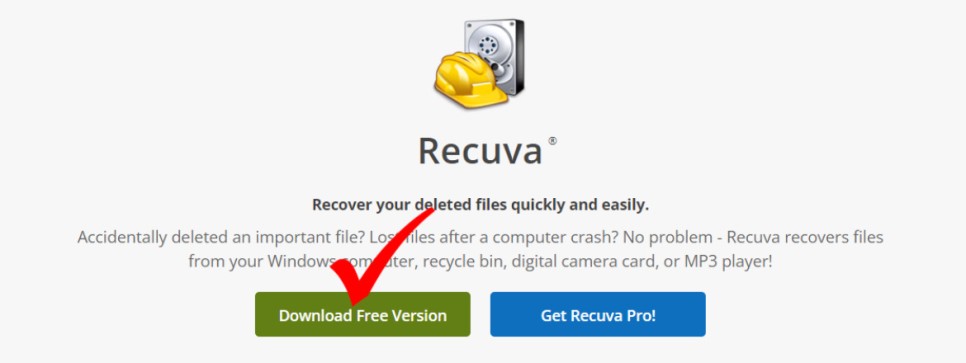
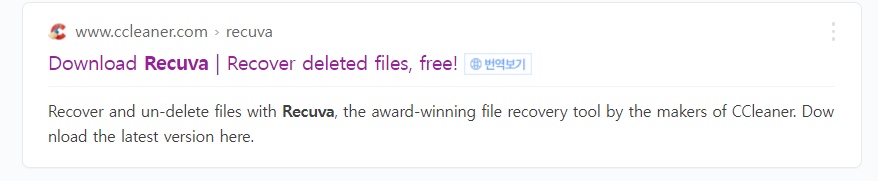
네이버에 recuva를 검색하면 나오는 이 사이트에 접속하세요.

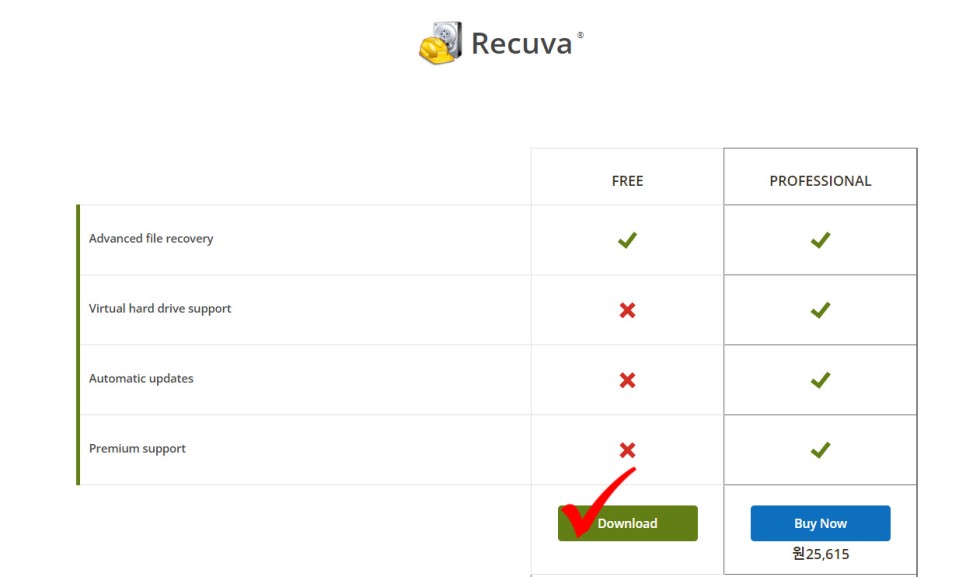
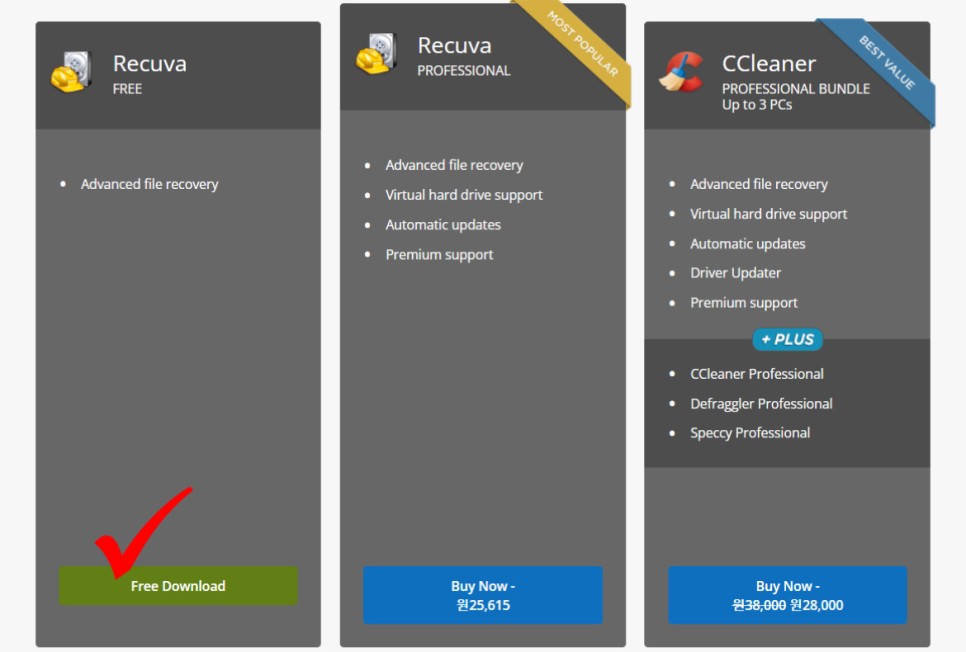
Download Free Version을 클릭하십시오.
맨 왼쪽에 FreeDownload 를 클릭해주세요.
왼쪽 녹색 Download 버튼을 누르세요.
exe인스톨 파일이 다운로드됩니다.
집에서 무료로 데이터를 복구하는 recuva 렉바 사용법
recuva
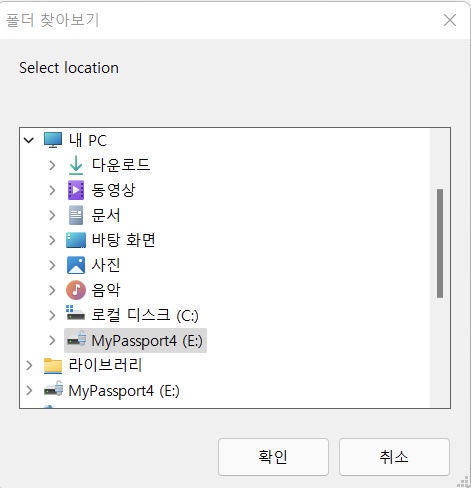
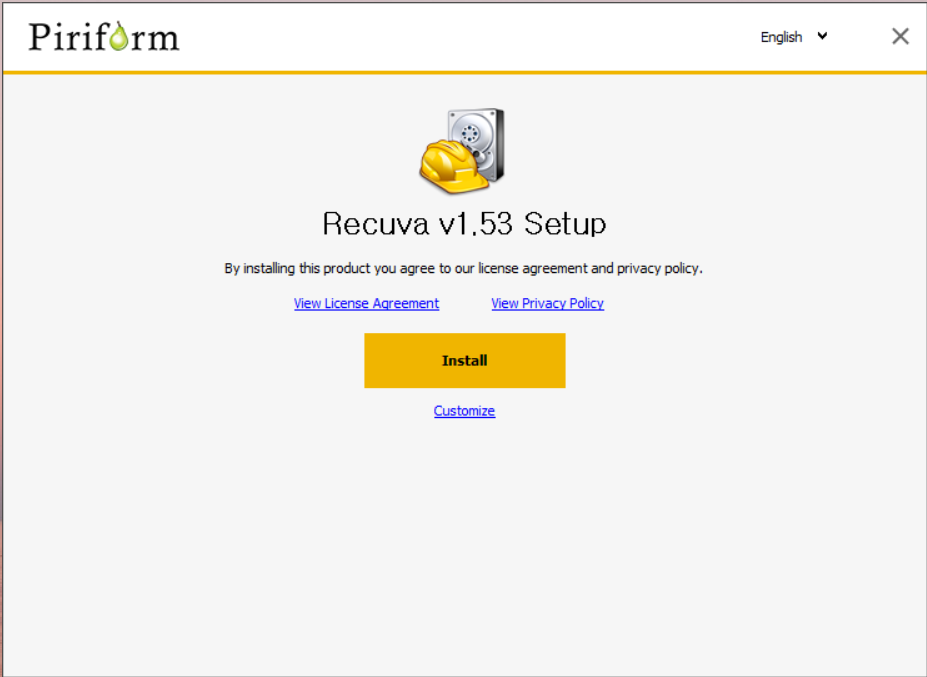
Recuvav 1.53 Setup을 실행시킨 후 Install을 누르세요.
recuva
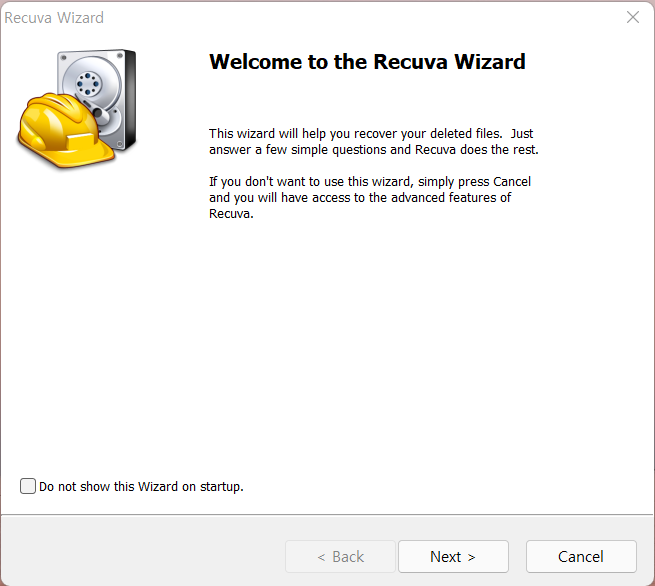
Next 버튼을 누르세요.

recuva
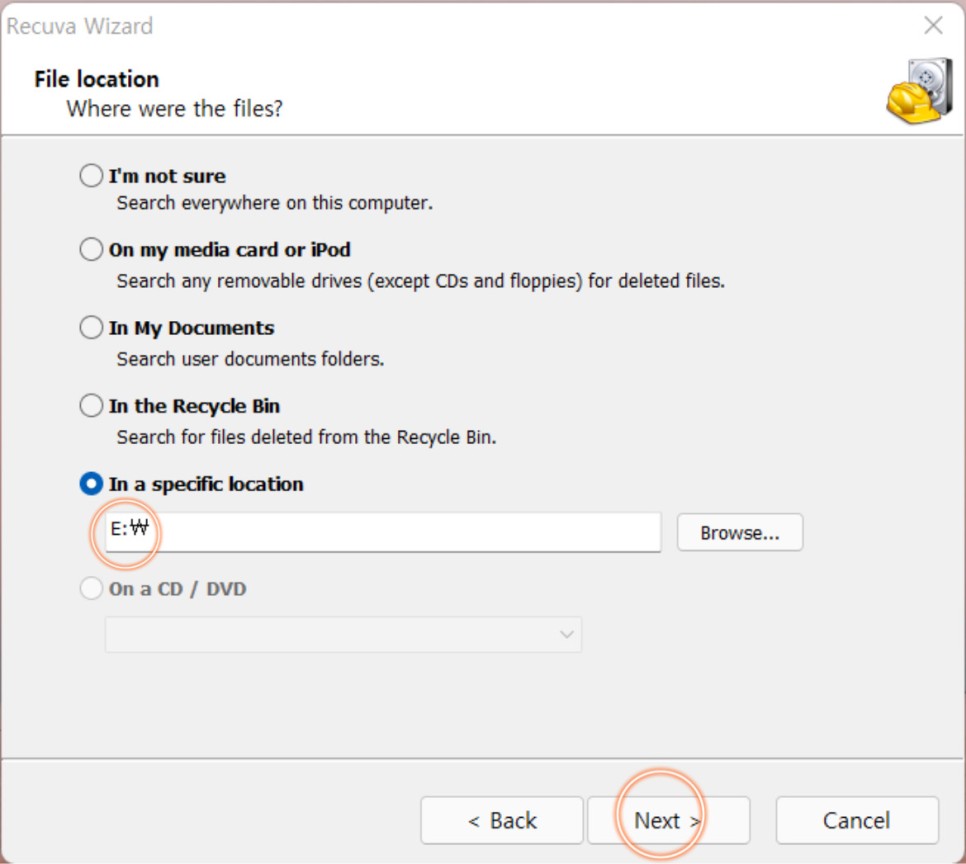
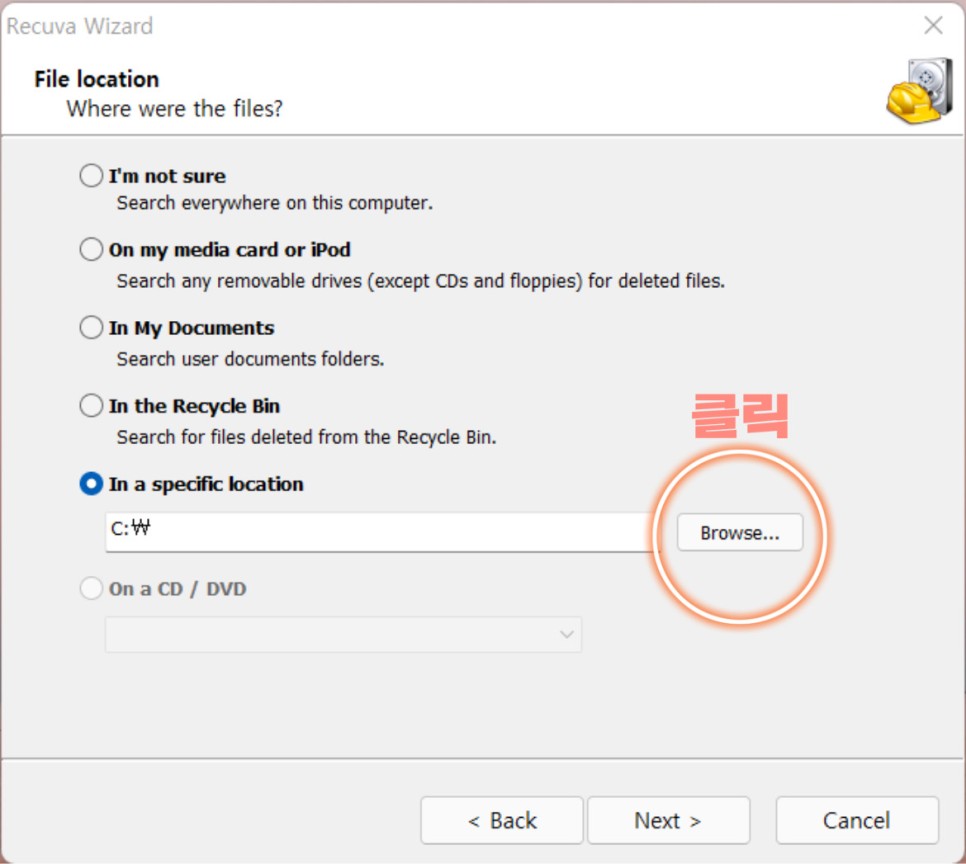
복구하고자 하는 파일의 위치를 선택하고 Next를 클릭하십시오.
I’mnotsureC 드라이브 전체 스캔
OnmymediacardoriPod 이동식 디스크 스캔
InmyDocuments 내 문서 폴더 스캔
Inthe Recycler Bin 휴지통 스캔
Inaspecificlocation 드라이브 선택
휴지통에서 삭제한 파일을 복구하려면 4번을 선택하십시오.
저처럼 외장하드 복구를 원하시면 5번을 선택하시고 Browse를 누르세요.
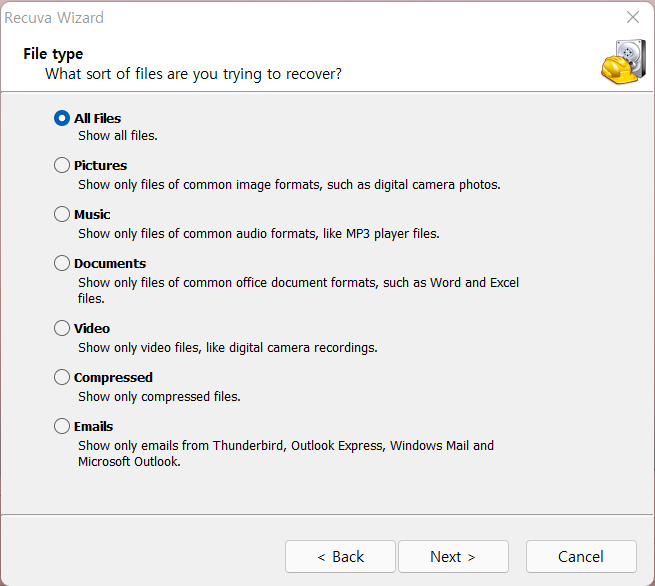
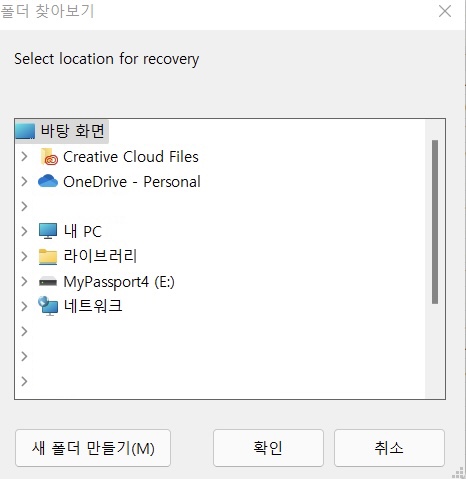
Brows를 누르면 나오는 창이다.여기서 스캔할 디스크를 선택해 주시고 확인을 눌러 주세요.
드라이브가 올바르게 선택되었는지 확인한 후 Next 버튼을 누르세요.
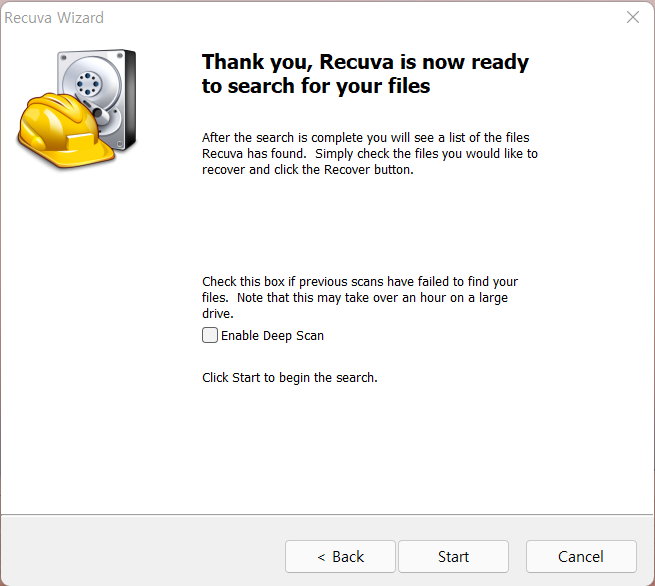
Start 누르세요.
Enable Deep Scan 의 경우는 정밀한 스캔을 진행하므로 시간이 매우 오래 걸립니다.
그래서 저는 일반 스캔을 하고 파일이 표시되지 않으면 EnableDeepScan을 진행해보려고 첫 번째 스캔은 그대로 Start를 했습니다!
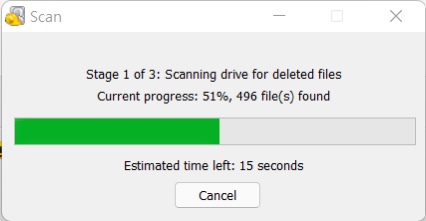
Start를 누르면 스캔을 시작합니다.4TB 외장하드 기준으로 약 15~20분 소요됩니다!
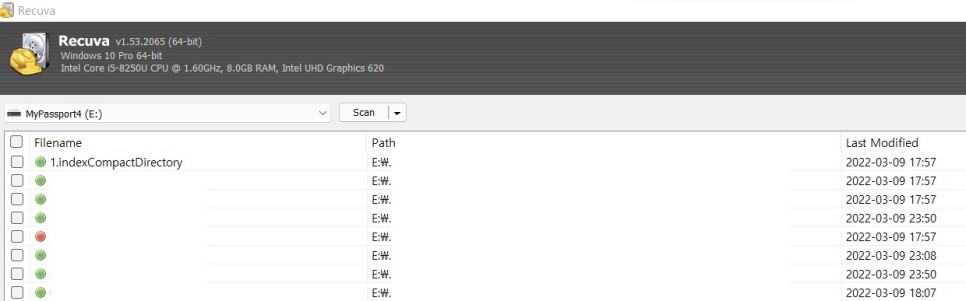
검사가 완료되면 이러한 창이 나타납니다.(개인정보를 위해 흰색으로 칠했지만 여러분의 컴퓨터에서는 경로가 모두 보일 겁니다!)
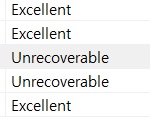
녹색 동그라미 Excellet은 복구 가능한 파일이며 빨간색 동그라미 Unrecoverable은 복구 불가능한 파일입니다.
두 번째 탭Path에서 파일 경로를 확인할 수 있습니다!
제가 빨간 동그라미 파일명과 파일 경로를 확인해 보니 [폴더 {새 폴더(사진 1, 2, 3)}] 이런 경우 새 폴더는 빨간 동그라미로 표시됐고 사진 1, 2, 3은 녹색 동그라미로 표시됐습니다!
결론은 사진파일, 문서파일 등 모두 복구할 수 있었습니다.
게다가 학교 과제로 삼았던 안드로이드, 자바 등 코딩 프로젝트 파일도 모두 복구가 가능했습니다!
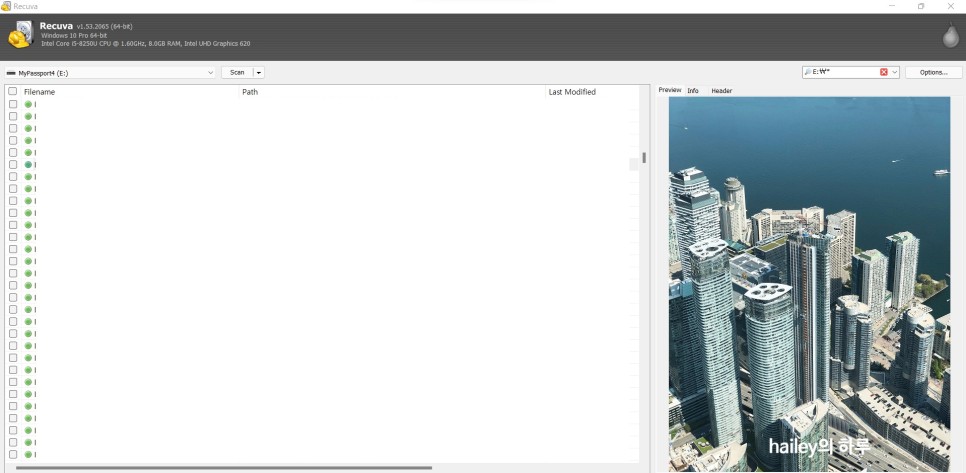
파일명을 더블클릭하시면 미리보기도 가능합니다!
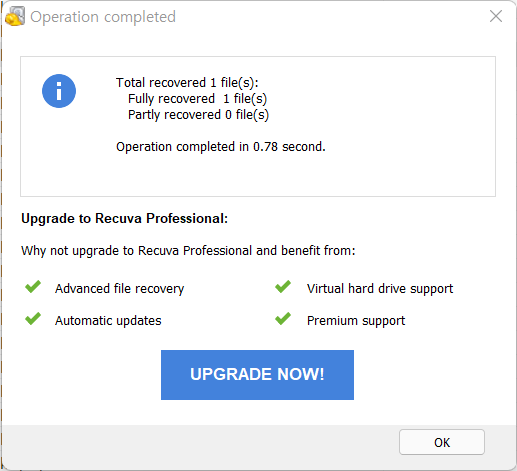
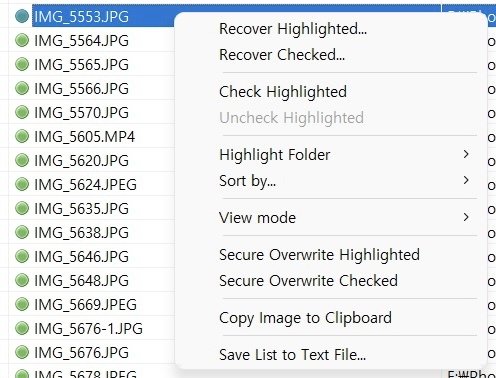
복구할 파일을 선택하거나 체크한 후 Recoverylighted 또는 Recovery checked를 누르십시오.
파일 위치를 선택하고 확인을 누르면 복구가 완료되었다는 창이 나타납니다!
선택한 파일의 위치에 가서 열어 보면, 복구된 파일이 들어있을 것입니다.(웃음)
위의 Recuva 주의사항을 참고하시어 꼭 소중한 데이터 복구에 성공하시길 바랍니다. (´;ω; ))
덧붙여서 외장하드웨어는 소모품이므로 이중백업을 꼭 해두세요!!
저는 내친 김에 외장 하드디스크를 하나 더 샀어요.다시는 이런 일이 없도록…(´;ω; ))