
요즘 안하면 인싸가 안 된다고 할 정도로 핫한 인스타그램에 대해 알아보는데요. 오늘은 인린이에게 도움이 되는 정보를 가져왔어요. 다름이 아니라 #인스타그램부터 #인스타아이디 삭제까지 알아보겠습니다.
인스타그램을 하는 이유는 페이스북이나 싸이월드 시절처럼 친구들과 주변 지인들과 소통하기 위해 제 일상을 공유하면서 좋은 정보까지 공유할 수 있고, 여행을 갈 때나 식사하러 갈 때도 많이 참고할 수 있기 때문에 여러분이 많이 sns를 이용하는 것 같습니다. 그중에서도 인스타가 쉽고 간단해서 많이 이용하지 않을까 싶습니다.
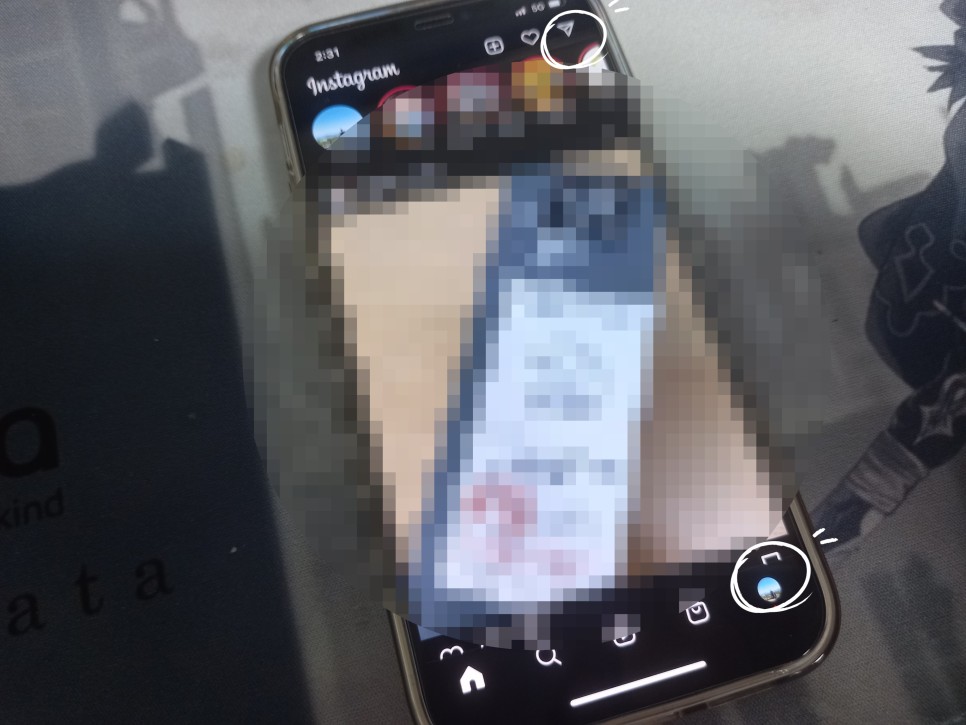
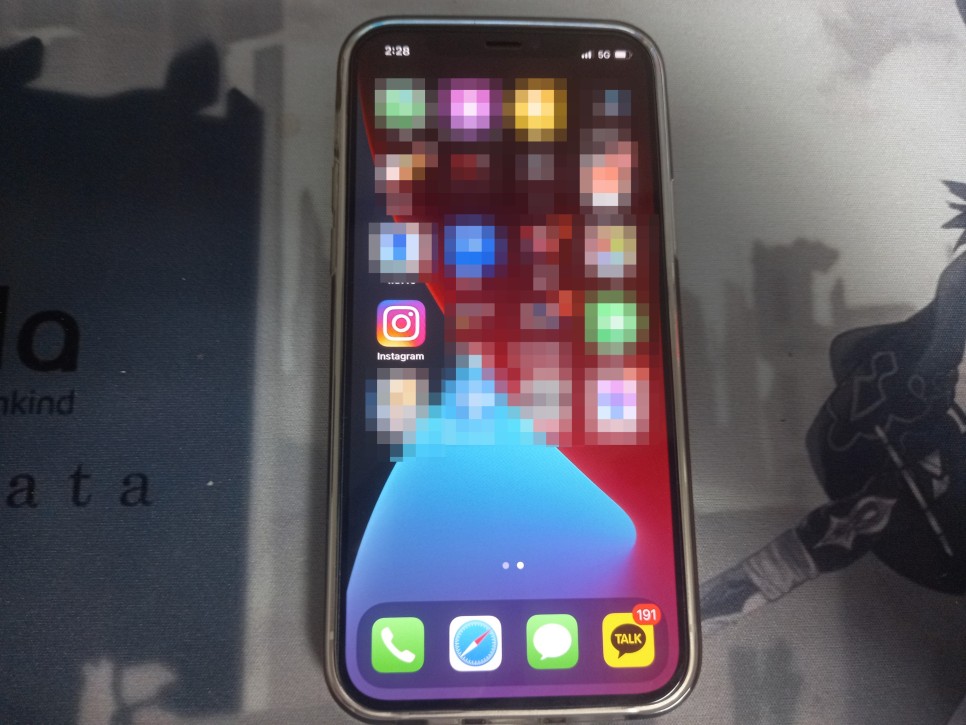
인스타 dm을 삭제하려면 당연히 인스타그램 앱을 켜야겠죠.
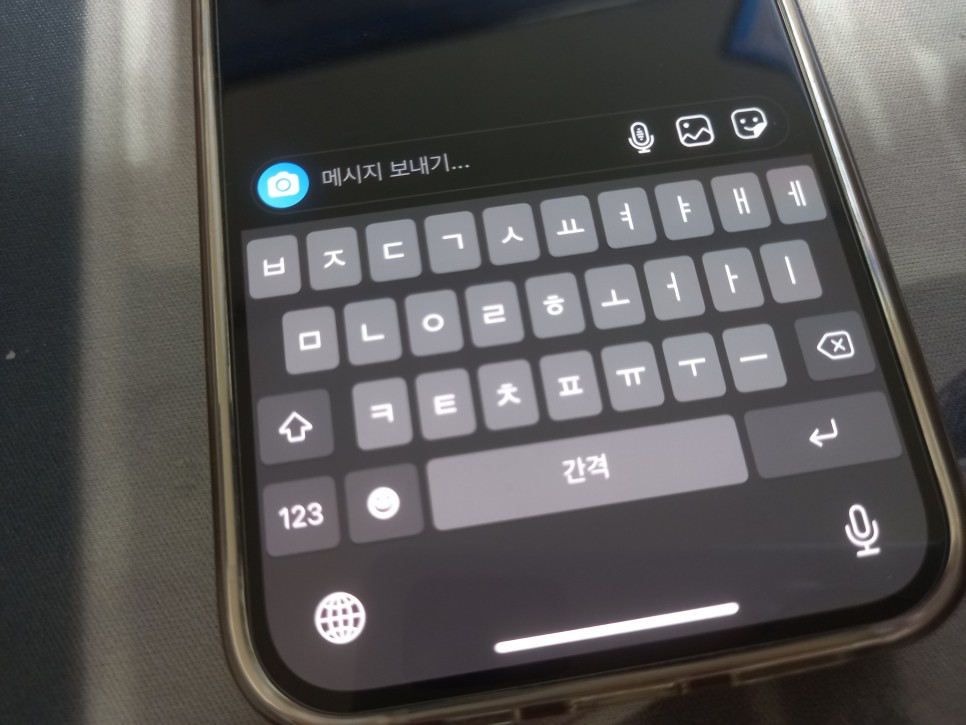
인스타를 실행하면 피드가 나오고 스토리가 나오고 인스타를 이용한 지 얼마 안 된 초보분들이라면 ‘왜 이렇게 복잡하지?’라든지 ‘바빠서 뭐가 뭔지 모르겠다’ 이런 분들도 계실 겁니다. 필자도처음에는그랬지만사람은적응동물이기때문에금방익숙해지고언제그랬던것처럼잘다룰수있을것같습니다.
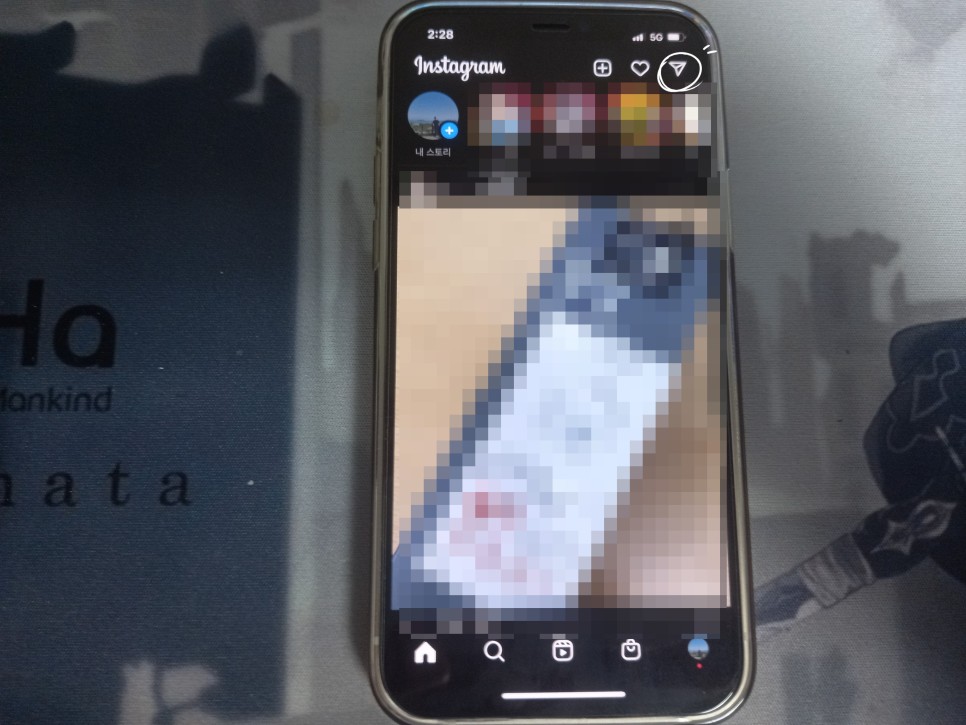
오른쪽 상단에 흰색 표시가 있는데, 거기를 누르시면 인스타그램 dm창으로 넘어갑니다. 혹은 피드가 보이는 화면을 오른쪽에서 왼쪽으로 드래그해도 DM창으로 넘어가기 때문에 원하는 대로 이용해 주십시오.
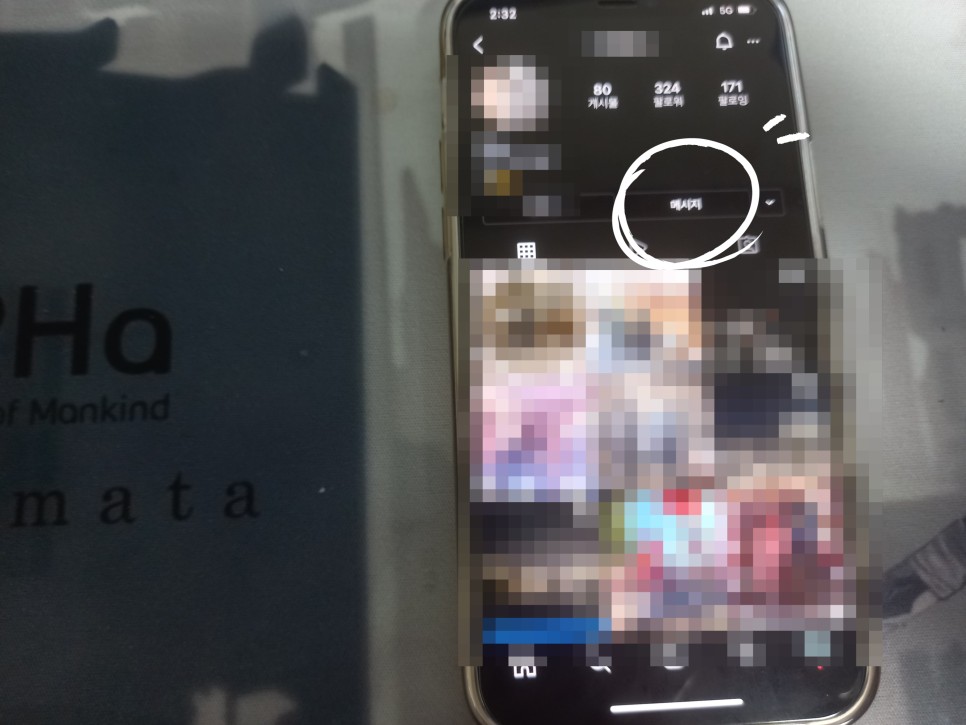
인스타 친구들을 위해 모자이크 해놓은점 양해부탁드립니다.인스타그램 dm 삭제는 일단 대화를 나눈 친구의 채팅방에 들어가야 하기 때문에 삭제하고 싶은 인스타그램 친구 dm방에 들어갑니다.
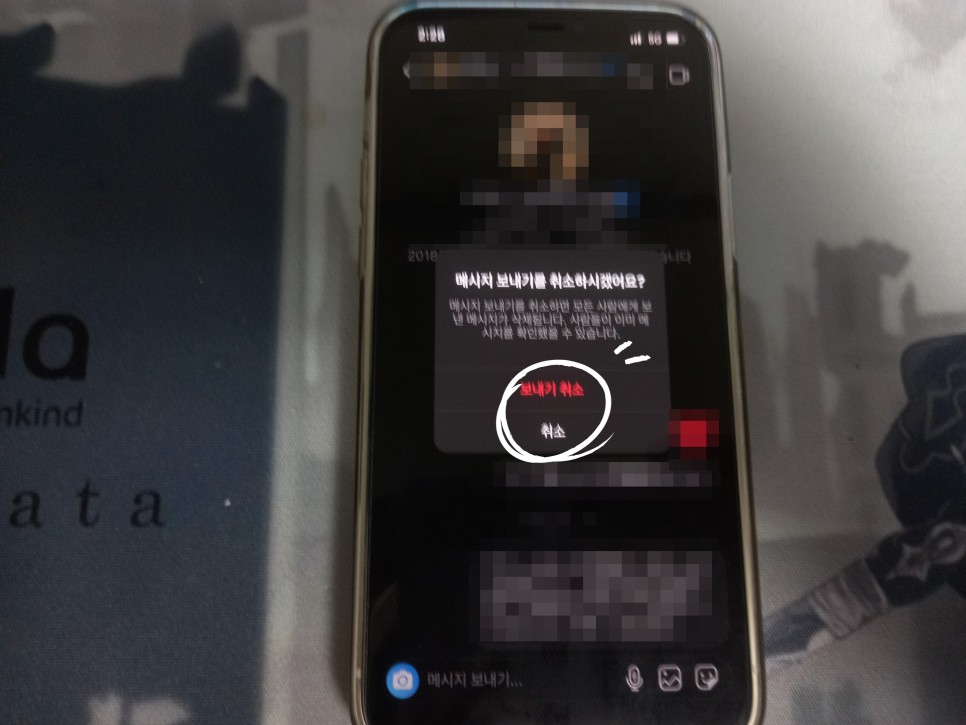
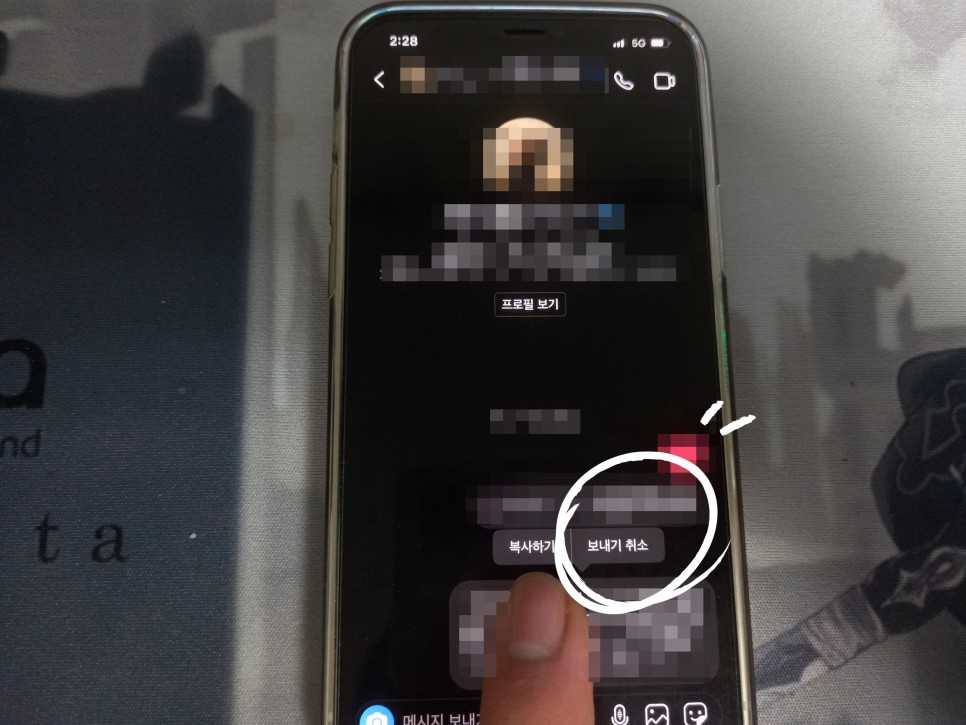
상대방이 읽지 않으면 삭제하고 나서는 상대방에게 보이지 않습니다. 해당 기능이 송신 취소 기능입니다.제가 보낸 메시지를 꾹 누른 후 2~3초 정도 누르면 복사본과 전송 취소가 나옵니다. 삭제 기능을 이용한다. 보시면 송신 취소를 누르세요.
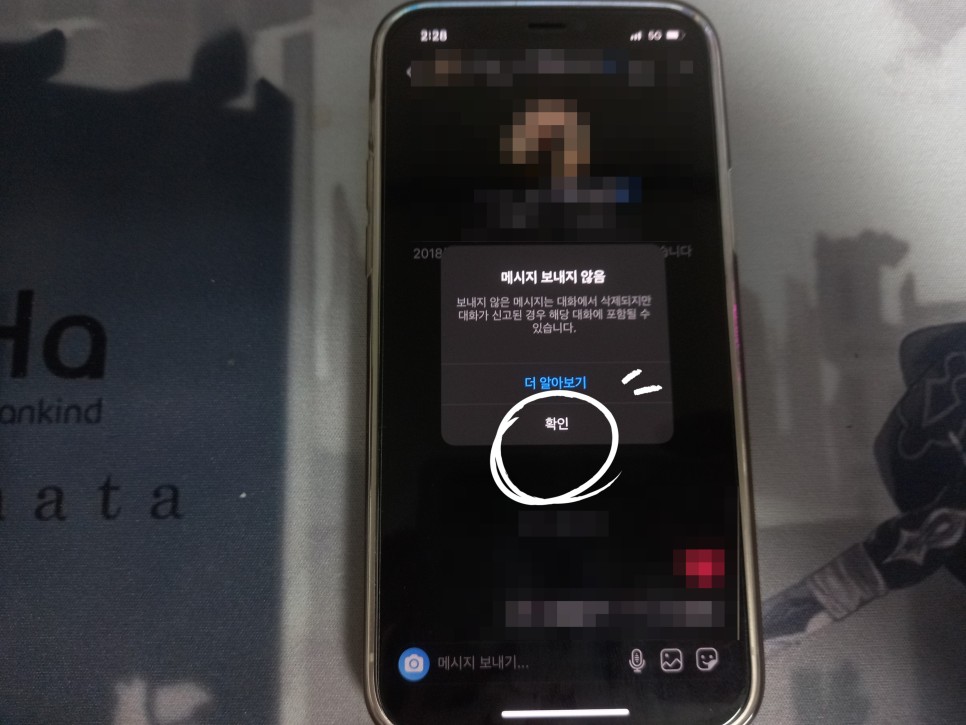
메시지 발송을 취소하냐고 다시 묻는데요. 긴 문장을 잘못 눌러서 삭제할 가능성이 있기 때문에 다시 한 번 물어보세요. 잘못 누른 경우 당연히 취소를 누르시고 인스타 dm 삭제를 원하시면 발송 취소 버튼을 누르세요. 쉽죠?
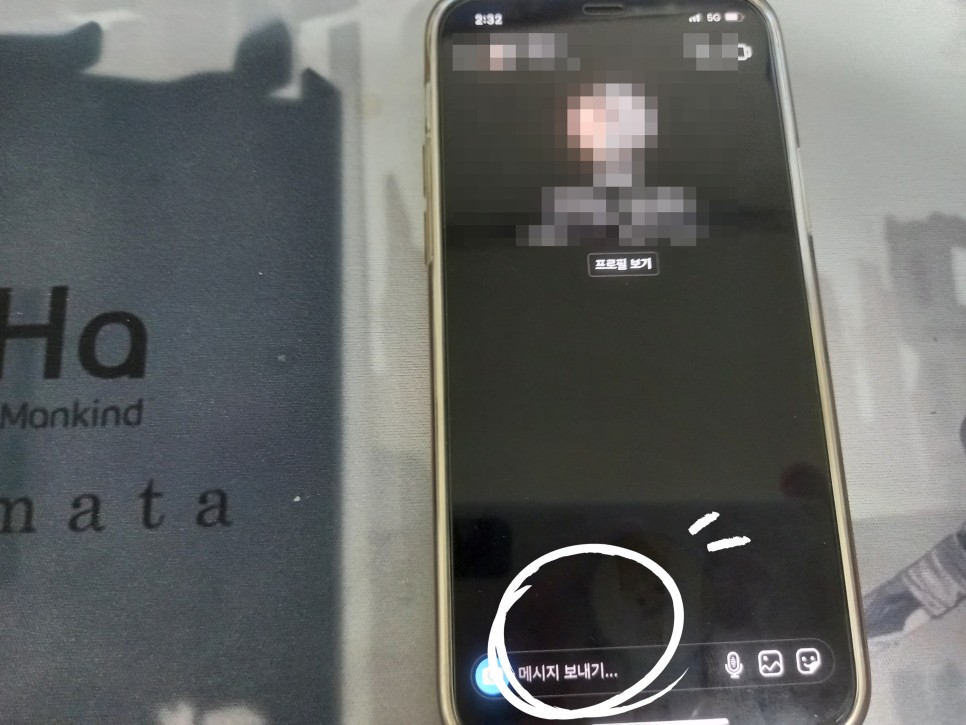
다음에 더 알아볼게 있으면 더 알아보겠지만 없으면 확인!인스타 아이디 보내기
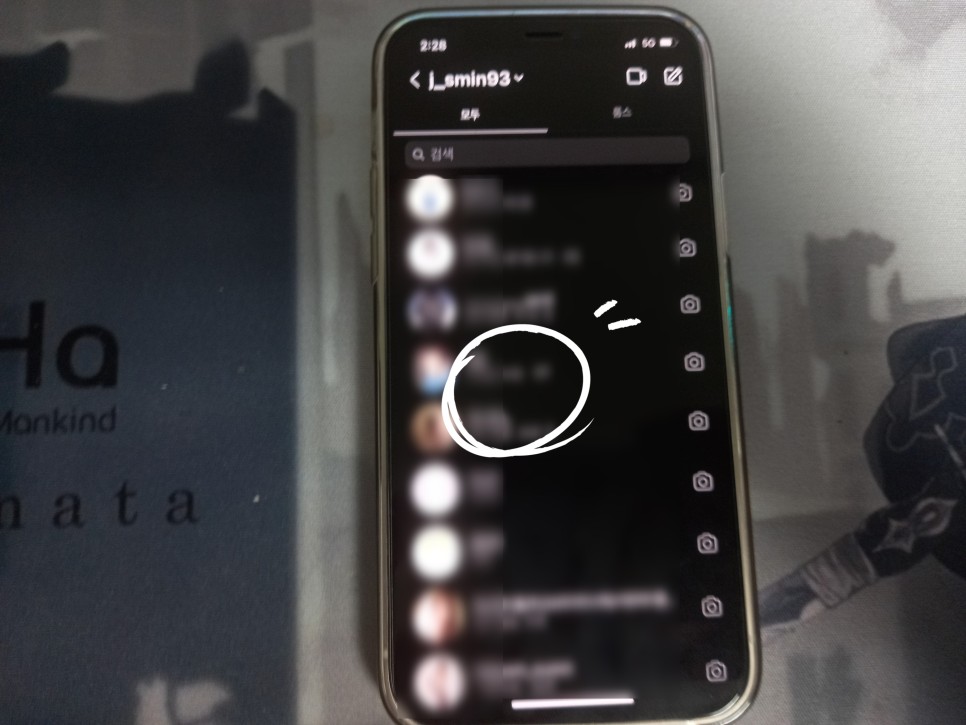
위와 같이 인스타 앱을 실행한 후 인스타 아이디를 보내는 친구가 피드에 있을 경우 바로 눌러 DM을 보낼 수 있지만 목록을 찾지 않으면 일일이 검색하는 기능이 아닌 자신의 프로필로 확인하고 보내는 방법이 있습니다.
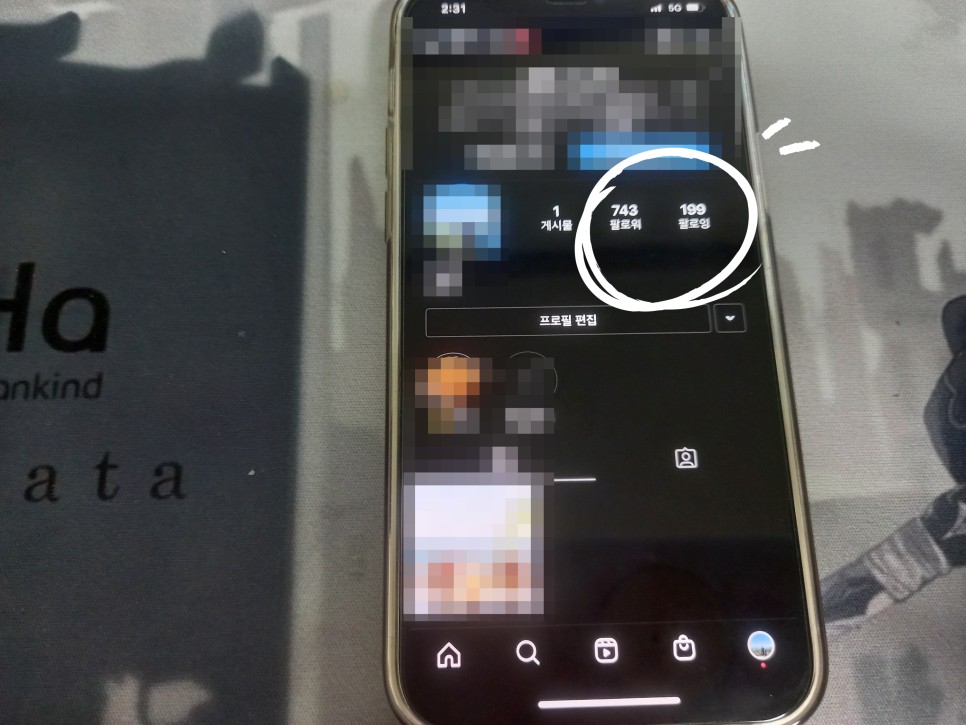
오른쪽 하단에 프로필 모양이 있는데 그걸 누르면 피드창으로 이동합니다.
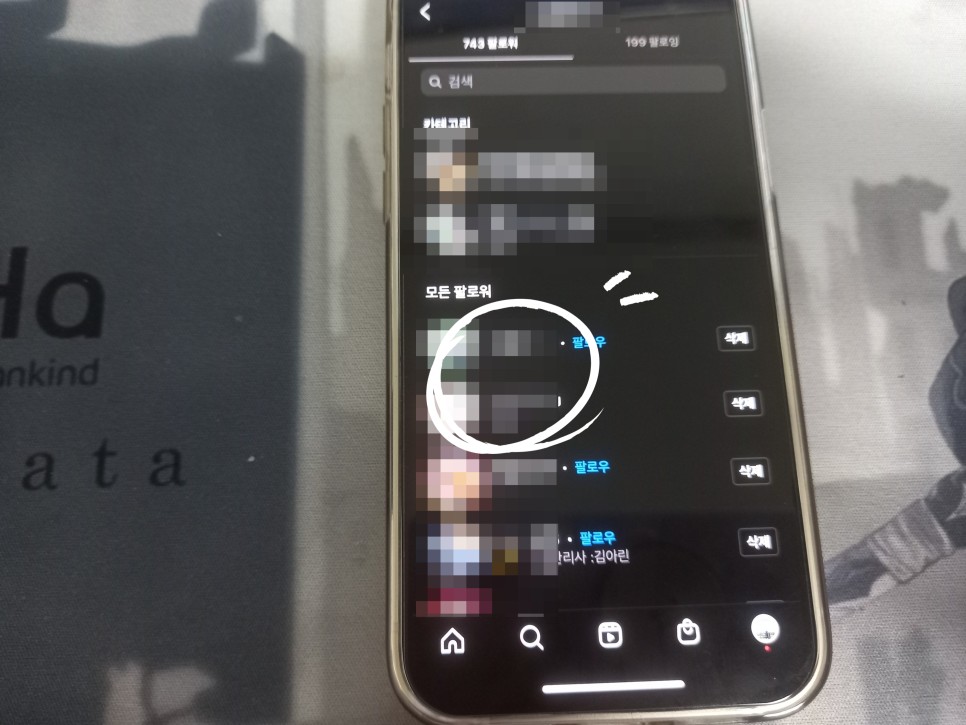
스토리도 나오고 제가 올린 피드가 나옵니다. 여기서 우리는 인스타그램을 보내야 하기 때문에 팔로워가 된 친구나 팔로우한 친구를 찾아서 메시지를 보내야 합니다. 서로가되어있으면어디든지들어가서검색하고찾으면되는데나만팔로워하거나그상대만나를팔로워하고있으면각기맞춰서검색해줍니다.
모든 팔로워가 된 사람들이 보이는데 사람이 많지 않으면 바로 찾겠지만 수백 명이 넘으면 일일이 찾기가 힘드니까 검색 기능을 이용해주시면 좋겠는데요. 위에 검색이 있으니 친구를 찾아서 삼만리 있다가 들어가세요.
친구를 찾으면 피드에 들어가서 메시지를 누르세요.
인스타 dm 보내는 게 이렇게 나온대요. 정말 쉽고 간단합니다. 나이가 많으신 분들도 일반 토크처럼 쉽게 사용할 수 있으니 어렵지 않게 인스타 사용자가 되어보세요!
※ 인스타 아이디 삭제의 경우 상대방이 읽지 않는 한 취소가 가능하오니 참고하시기 바랍니다.
인스타그램에 대한 스토리를 숨기거나 해제하는 방법에 대한 글도 있습니다. 고맙습니다!인스타 스토리 숨기기 기능은 전체적으로 올린 스토리를 없애면서 숨기기 기능도 있지만 제가 보여주는…blog.naver.com