안녕하세요. 10월의 일상입니다.:) 넷플릭스 많이 보시죠? 넷플릭스의 해외 영화나 드라마를 보면서 <자막> 옵션을 지정해주는 일이 생각보다 한두 번이 아닙니다. 눈이 나빠서 크기를 키워야 한다거나 단순히 글씨체가 마음에 들지 않는다거나 이런저런 이유로 말이죠.
특히 OS별로 같은 영상이라도 다른 스타일의 서체가 표시되기 때문에 내 눈이 가장 편한 형태로 넷플릭스 자막 설정값을 바꿀 필요도 있습니다.
그중에서도 오늘은 아이폰과 PC버전으로 활용할 수 있는 방법을 마련했습니다.
※ 다만 알아야 할 점은 스마트 기기 앱이나 데스크톱 웹페이지에서 아무리 옵션 값을 바꿔도 ‘자막’이 제공되는 영상에서는 영향이 없다는 것입니다. 예로서, 최근 오픈한 스파이 패밀리라고 하는 애니메이션은, 영상내에 자막이 있어 세트값에 영향을 받지 않고, 보이지 않게 지울 수도 없게 되어 있습니다.
PC버전 desktop
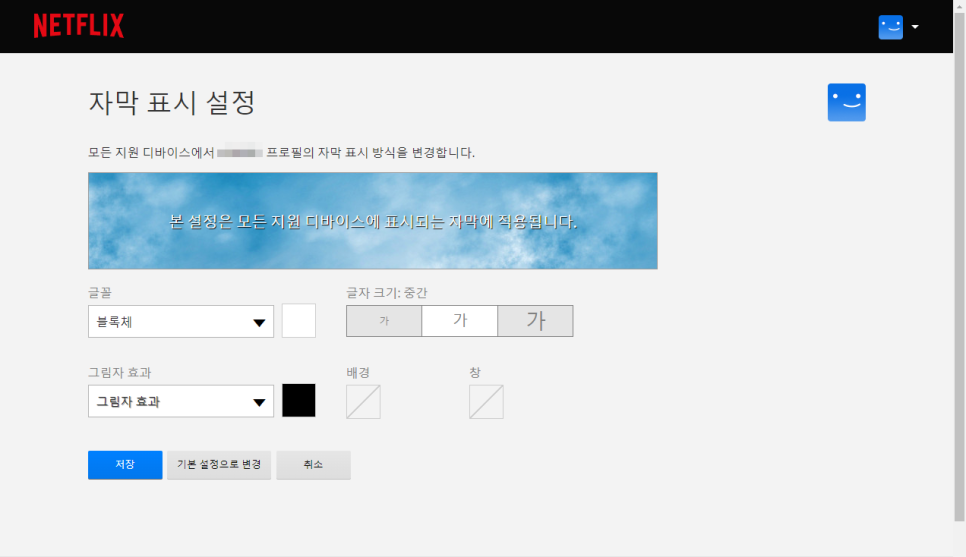
먼저 데스크톱 버전에서 세팅하는 방법입니다. 스마트폰에서의 변경과는 달리 매우 간단합니다. 먼저 아래 링크를 클릭하여 웹 브라우저에서 페이지를 엽니다. 넷플릭스에 로그인 되어 있지 않은 경우는 로그인 후 다시 이동해 주세요.넷플릭스 자막 설정 URL : https://www.netflix.com/subtitlepreferences
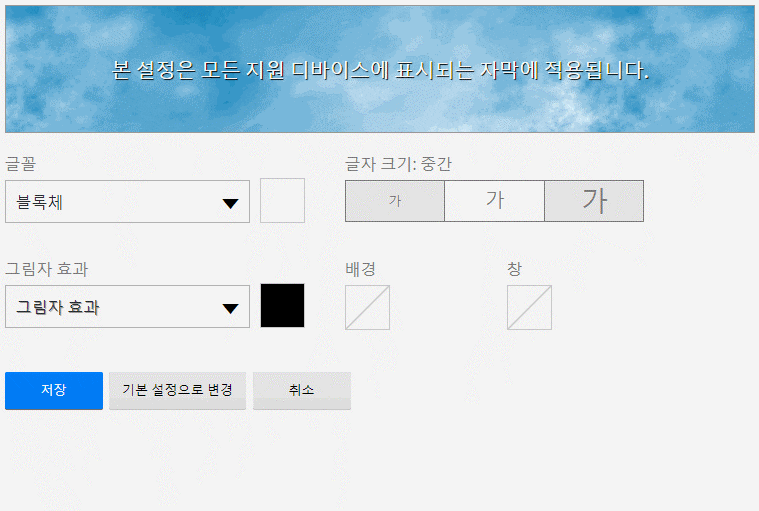
그러면 위와 같은 화면을 보실 수 있습니다. 글꼴, 크기, 그림자, 그리고 글자 배경과 창(백그라운드) 세팅을 상단 미리보기 화면에서 확인하면서 바꿀 수 있습니다.
각각 자신의 취향과 상황에 맞는 스타일을 선택한 후 저장을 클릭하면 바로 반영됩니다. 혹시 마음에 들지 않더라도 <기본설정으로 변경>을 실행해 다시 되돌릴 수 있으니 너무 걱정하지 않으셔도 됩니다.

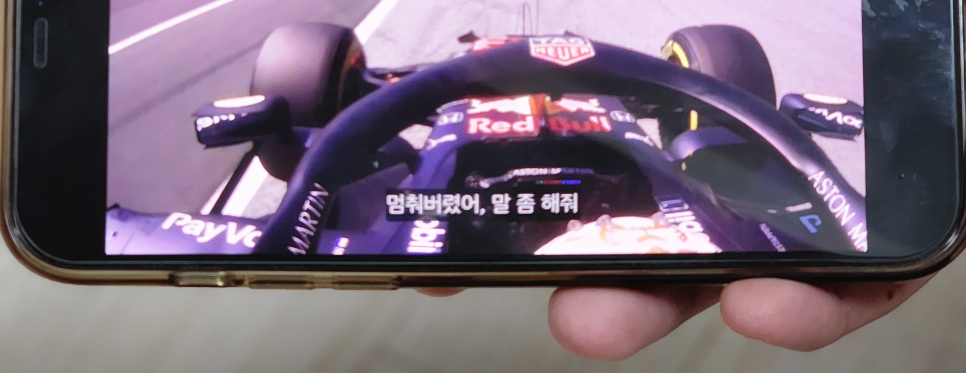
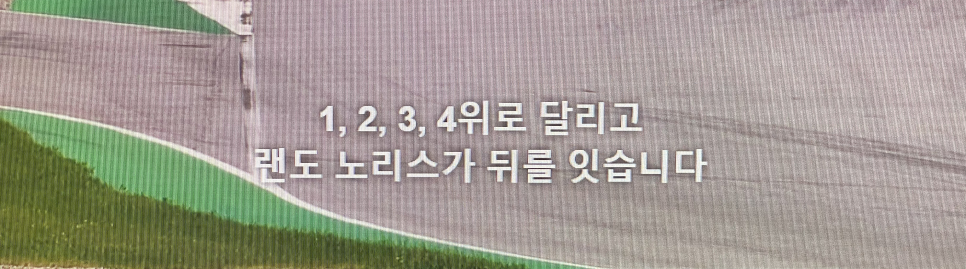
위와 같이 적용하면 이러한 기본형태가
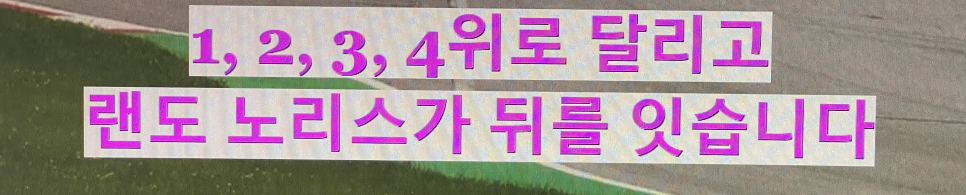
이렇게 바뀌었습니다. 제 취향이 아니에요. 단지 극적인 변화를 보여드리기 위해 위와 같이 세팅해 보았습니다. 아이폰 & 아이패드iOS
다음은 iOS에서의 넷플릭스 자막 설정 방법입니다. 안드로이드 OS에서도 진입하는 메뉴 명칭만 다를 뿐 크게 다르지 않습니다.
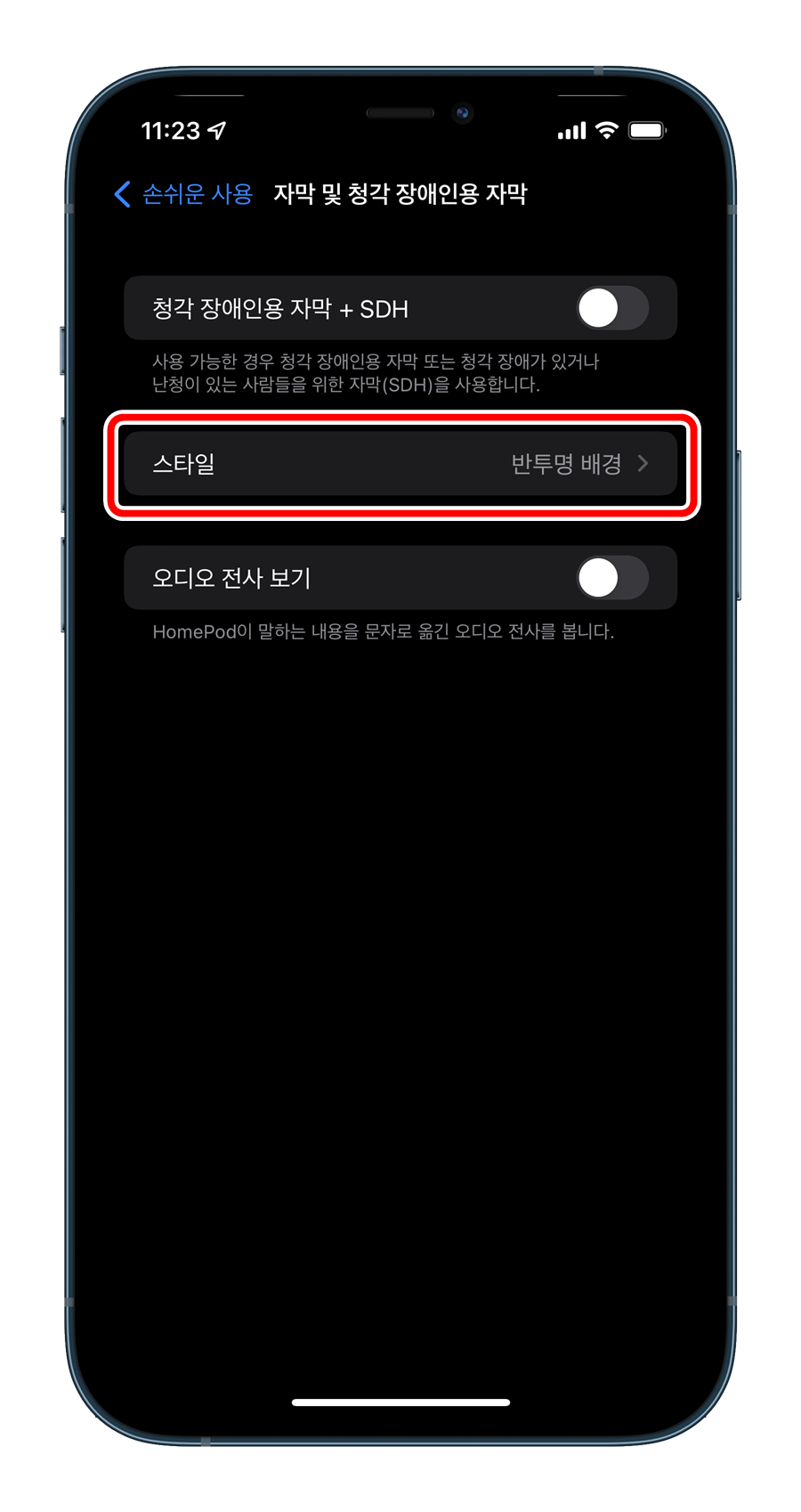
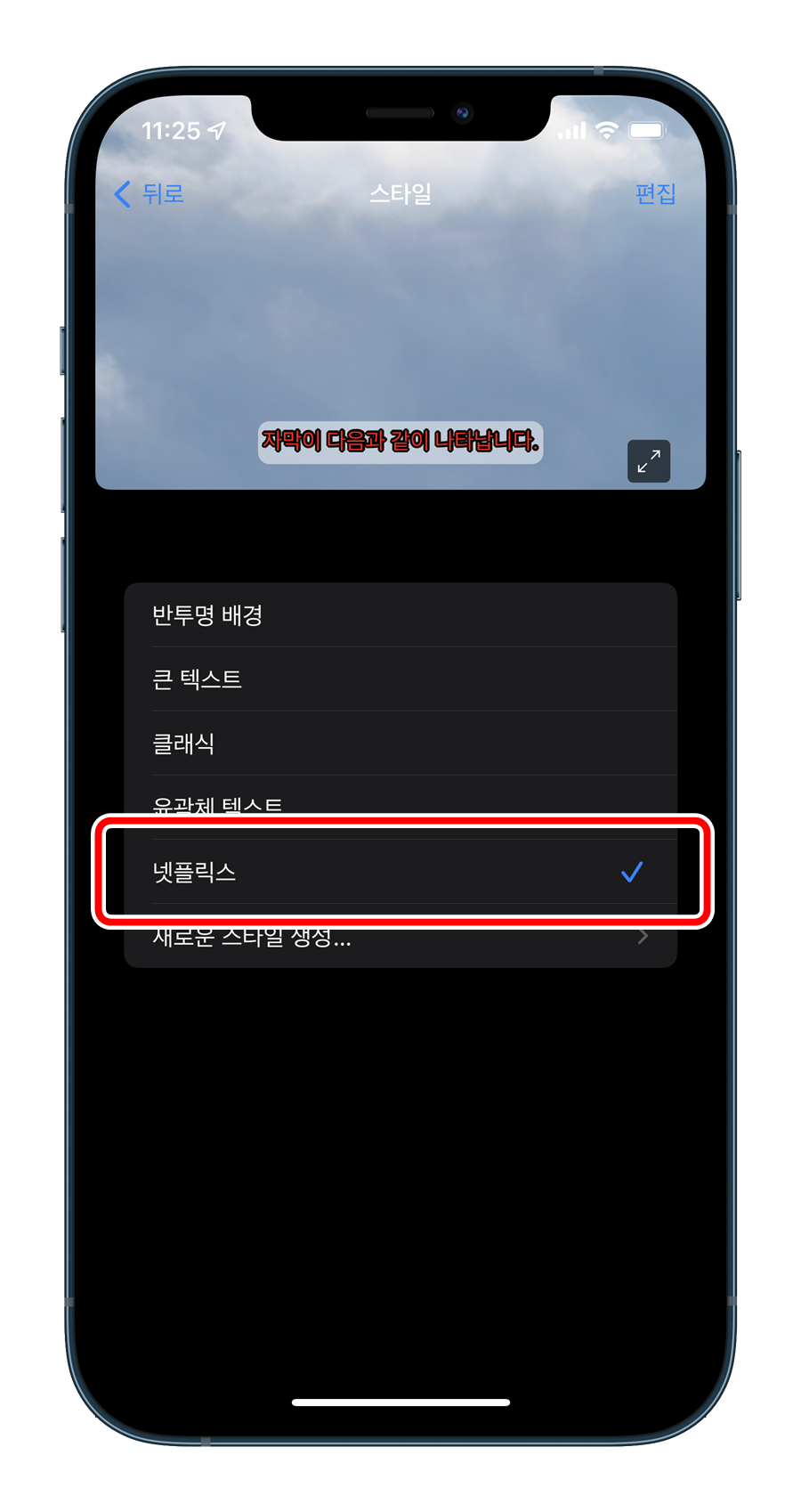
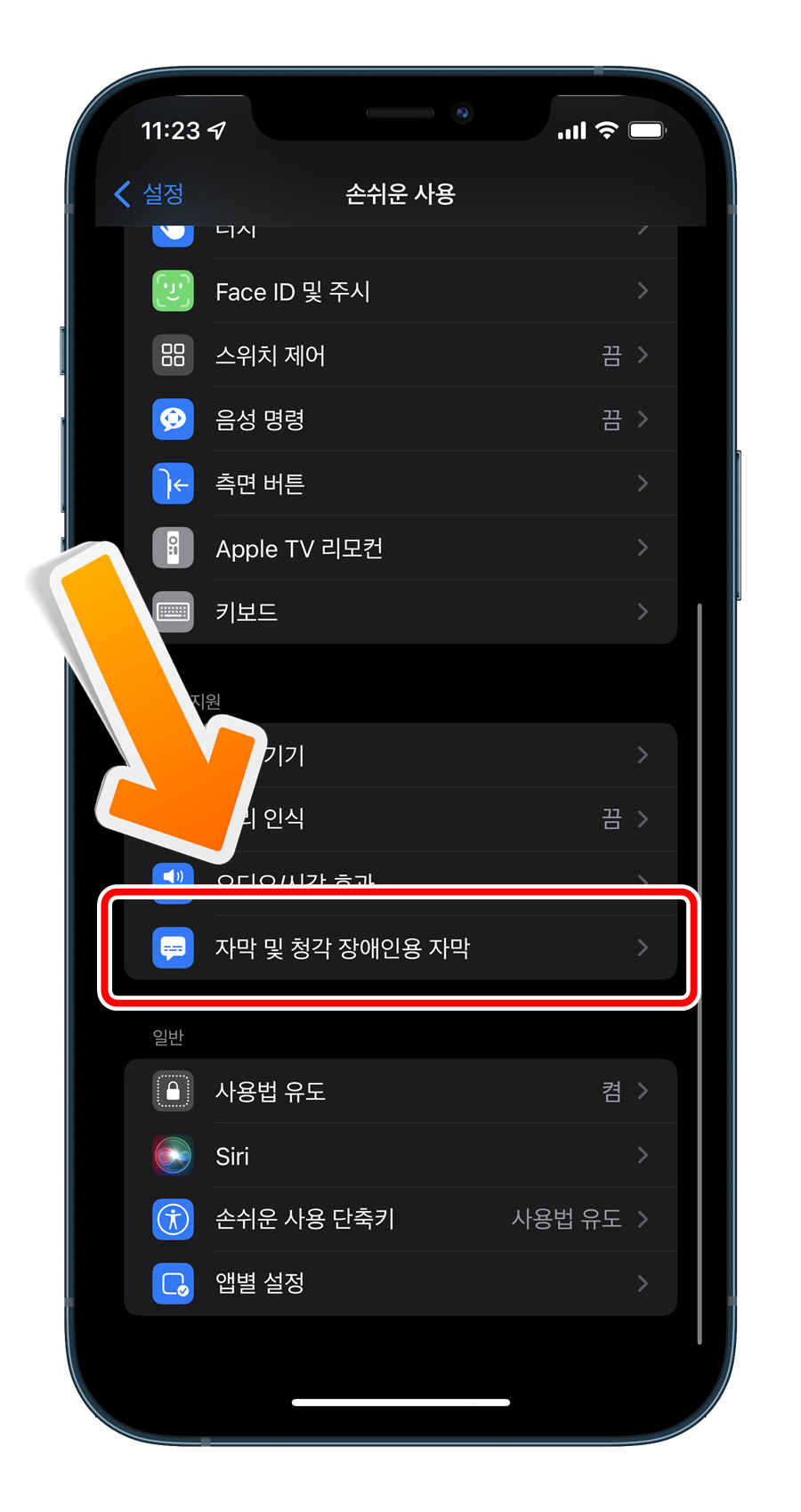
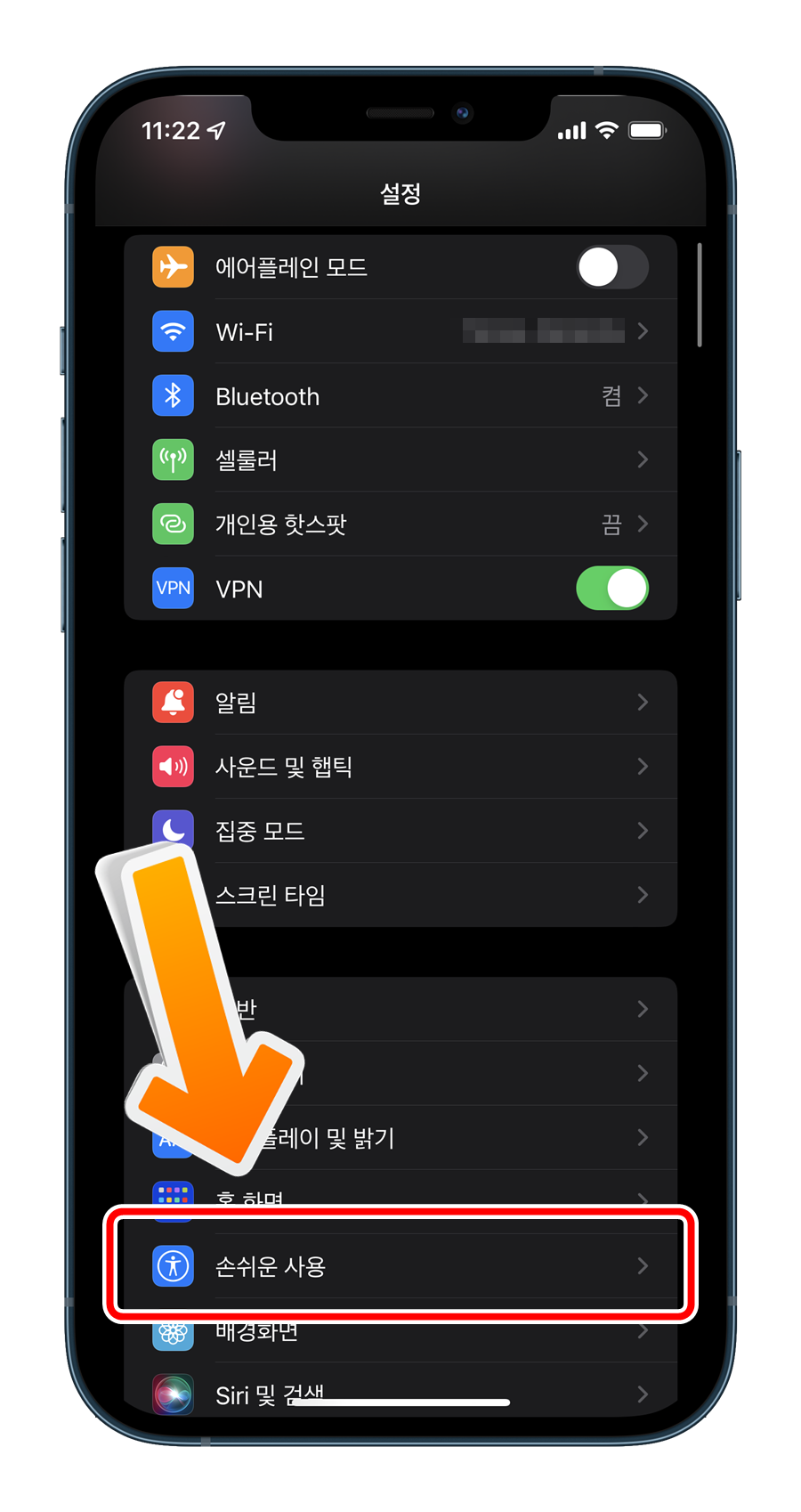
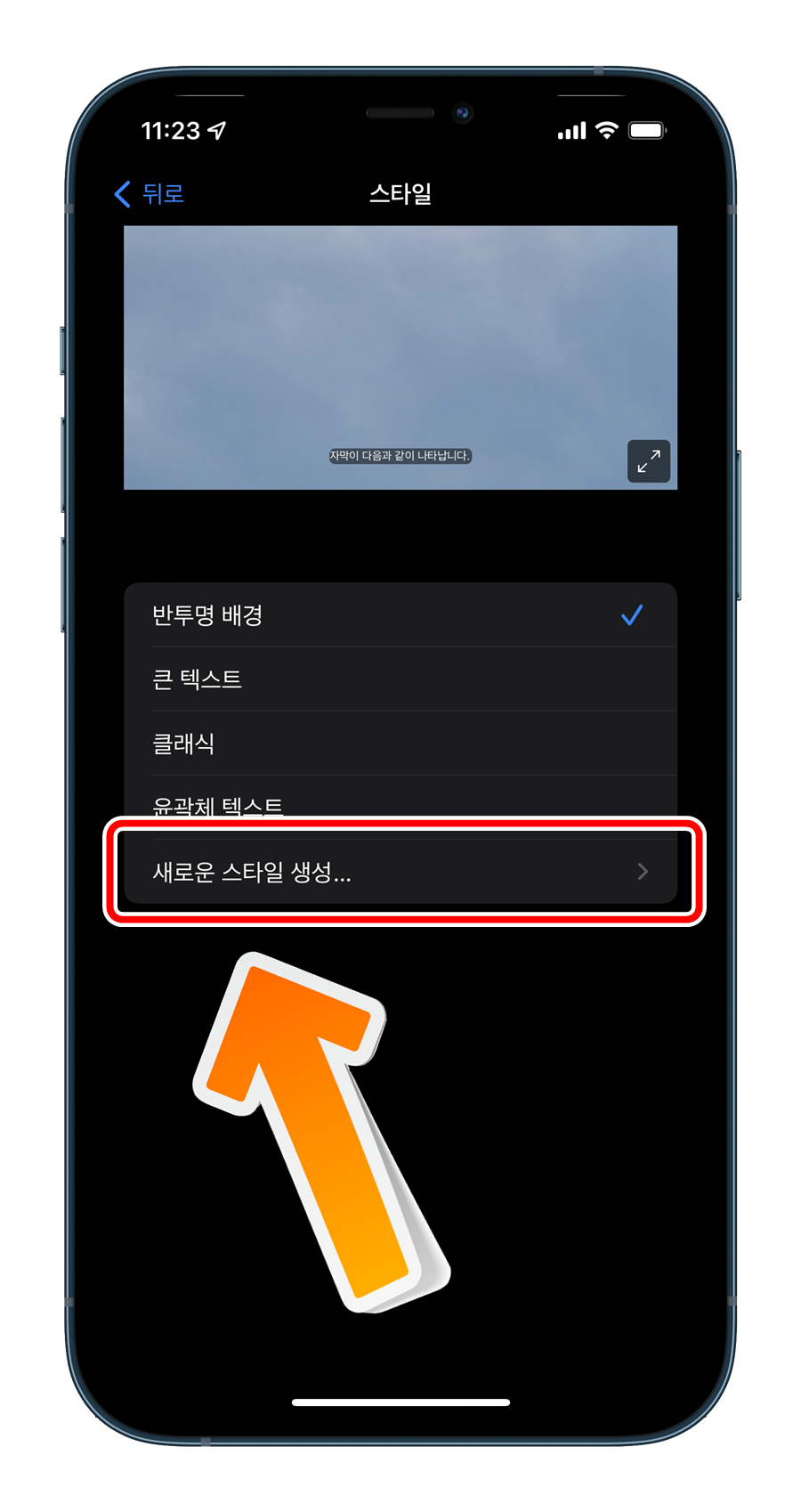
모바일 OS에서는 넷플릭스 앱이 아닌 기기 자체의 서체를 변경해야 합니다. iOS의 경우 <설정▶ 간편한 사용▶자막 및 청각장애인용 자막▶스타일>에 위치하고 있습니다.
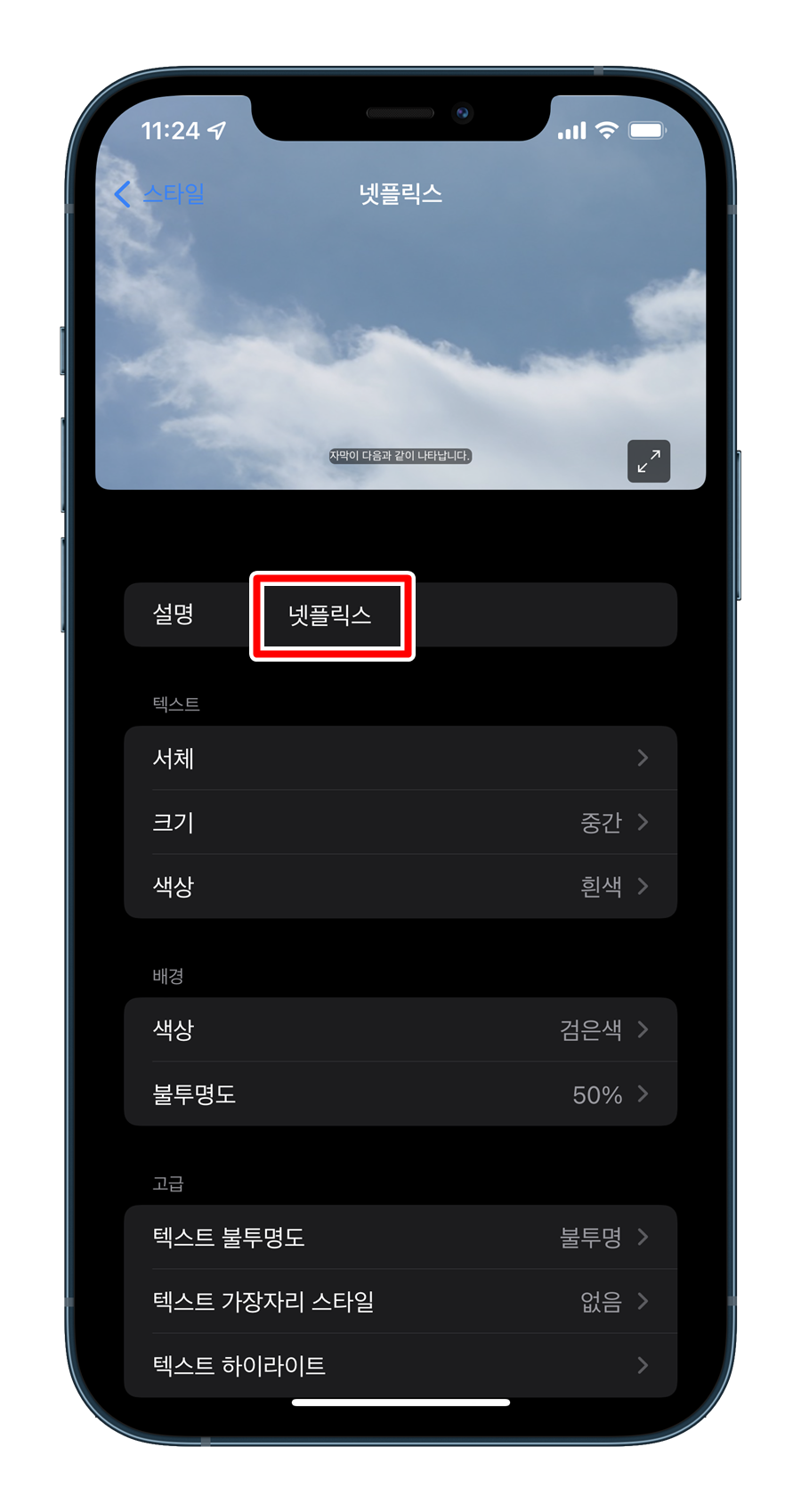
기본적으로 선택된 값을 편집하는 것보다 넷플릭스 전용 스타일을 하나 생성하도록 하겠습니다. <새로운 스타일을 생성…> > 으로 이동하여 설명을 입력하고, 글씨체의 글꼴, 크기의 색상, 그리고 배경과 그림자 및 하이라이트를 자신의 취향에 따라 바꿉니다.
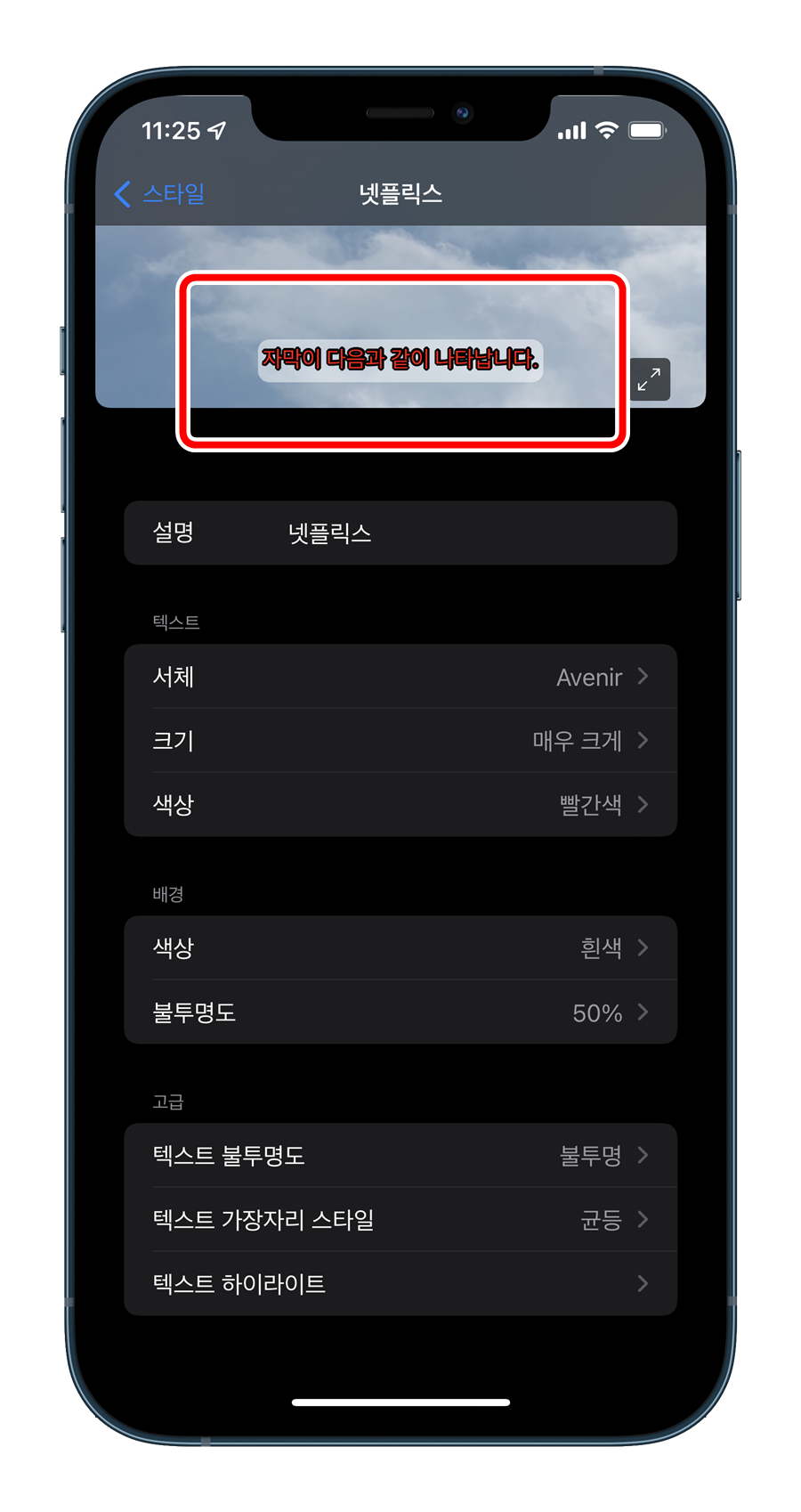
마찬가지로 리뷰에서 어떻게 바뀔지 추측하는 것이 다만 ‘크기’의 경우 넷플릭스의 기본값을 덮어 버리면 너무 화면 비율과 맞지 않는 사이즈의 문자가 표시될 수 있기 때문에 잘 확인해봐야 합니다.
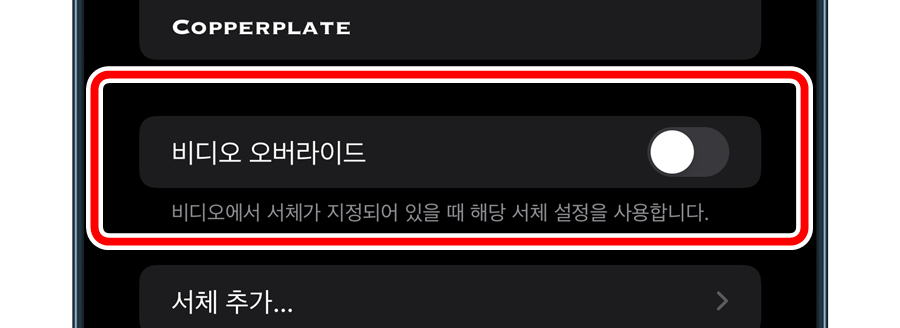
비활성화 시 OS 값이 우선합니다.이는 각 항목별로 제공하는 <비디오 오버라이드>라는 체크박스를 통해 스트리밍 서비스의 값을 사용할지 아니면 OS 값을 사용할지를 선택할 수 있습니다.
글씨체, 크기, 배경 등 대부분의 화면마다 오버라이드 여부를 선택할 수 있으며 넷플릭스 자막 설정을 무시하고 싶을 때 이 슬라이더를 ‘끄면’할 수 있습니다. 위의 예시와 같이요.
기본 반투명
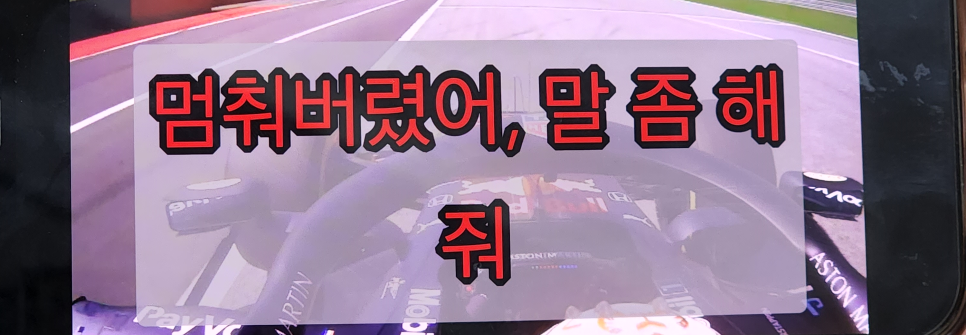
크기가 매우 커서 필요한 옵션을 모두 변경해 주시면 넷플릭스 시청 전 추가된 스타일(필자의 경우 ‘넷플릭스’)로 바꿔주시면 바로 적용됩니다. 위는글씨의크기를최대치로바꾼결과입니다. 너무 커서 사이즈는 오버라이드를 다시 달아줬어요.오늘은 넷플릭스 내 자막 스타일을 바꿔보는 시간을 가졌습니다. 여러분의 즐거운 영상 시청에 조금이나마 도움이 되길 바라며 이만 줄이겠습니다.
감사합니다:)