워드프레스 블로그에 광고를 삽입하는 방법 워드프레스 플러그인 AdInserter 하나로 5분 이내에 광고 세팅이 완료됩니다.안녕하세요. 온라인 자동화 수익 파이프라인을 운영하는 온라인 건물주 최 사장입니다.
구글 애드센스 수익에 관심을 갖는 분들이 늘어나면서 티스토리 블로그를 운영하는 분들이 정말 많은데 저품질, 게재 제한 등의 문제로 어려움을 겪다가
워드 프로세서 블로그를 알게 되어서 알아보는 분들이 많은 것 같습니다.
혹시 궁금하셨는데 도전하기 어려우신 분들은 제가 드리는 무료 전자책을 보고 도전해보세요.
신청만 하면 워드프로세서리 무료주제로 블로그 만드는 방법을 “0원”에 무료로 제공하고 있습니다.요즘 많은 분들이 ‘워프 무료 주제로 블로그를 만드는 방법은 없나요?’라고 문의해주셨습니다. 아…blog.naver.com 워드프레스에 구글 애드센스 광고를 쉽게 넣는 방법 워드프레스 블로그에 구글 애드센스 광고를 넣는 방법은 여러가지가 있습니다.
첫째, “사용자 정의 HTML”로 직접 삽입하는 둘째, 광고 플러그인을 사용하는
처음이나 두번째나 똑같은 방법이지만
첫 번째 방법은 매번 같은 장소에 계속 복사 붙여넣기를 해야 하는 불편함이 있지만,
두 번째 방법을 사용하면 한 번 세팅하면 자동으로 코드가 삽입되고 문장만 작성하면 되는 편리함이 있습니다.
잡설은 그만하고 사용법을 알려드릴게요.플러그인 다운로드할 워드프레스 관리자 페이지에서 “플러그인→새롭게 추가” 페이지로 이동합니다.검색창에 “adinserter”를 입력하고 “지금 설치”버튼을 클릭합니다.
워드 프로세서 설치가 완료되면 “활성화” 버튼을 클릭합니다.

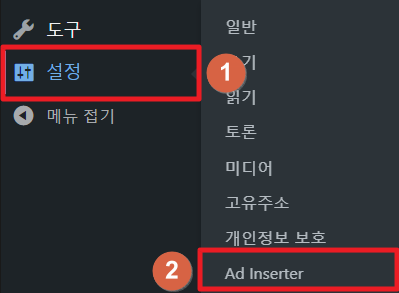
워드 프로세서 활성화하는 플러그인 설정을 위해 “설정→Ad Inserter”를 클릭합니다.
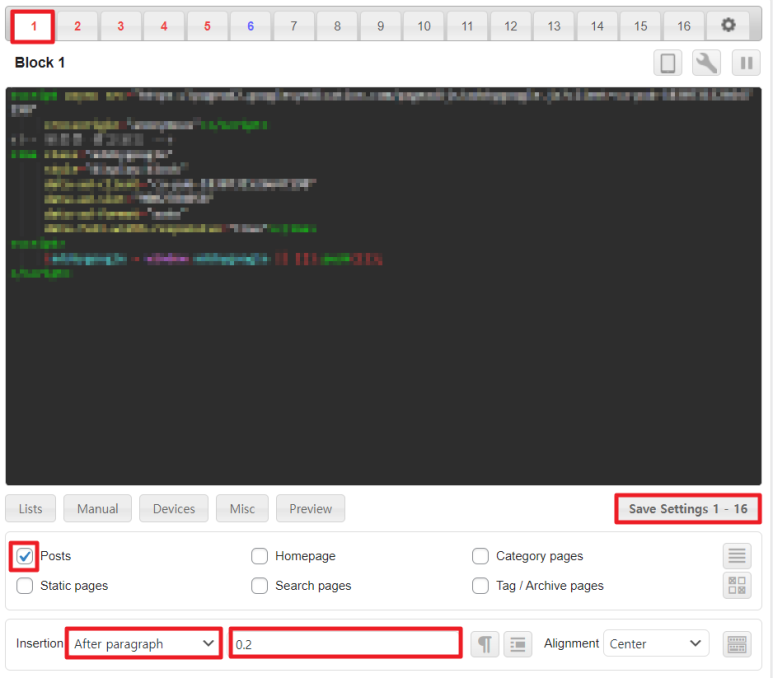
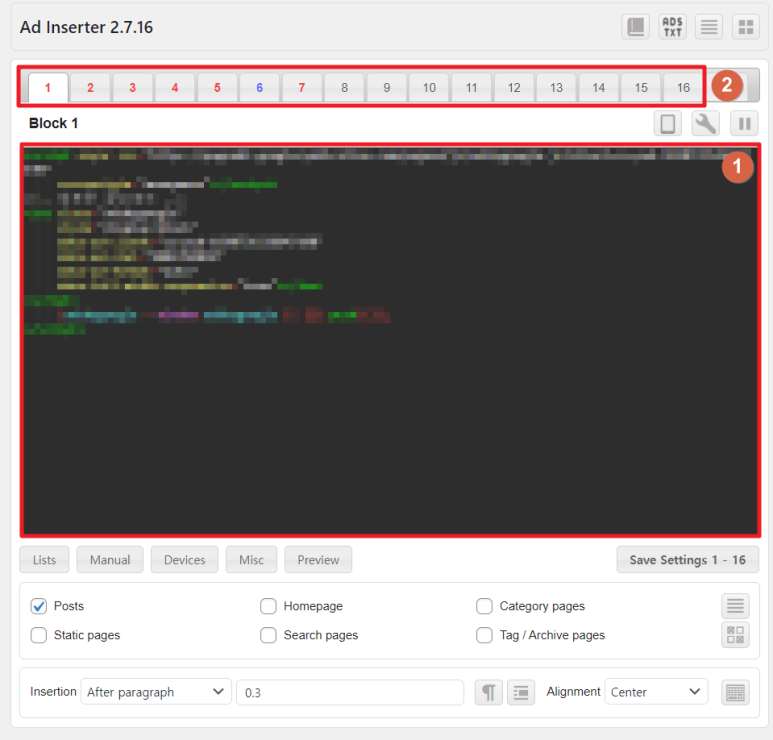
워드프로세스 플래그인 AdInserter 설정 화면으로 이동하여 구글 어드센스 코드를 복사하여 붙여넣기 후 AdInserter 설정 화면으로 이동하면 아래와 같은 설정 창을 볼 수 있습니다.
①번 영역에 구글 어드센스 코드를 넣어주세요.참고로 사이트의 다양한 위치에 광고를 배치할 수 있는데, ②번에서 나타낸 것처럼 16개를 배치할 수 있습니다.

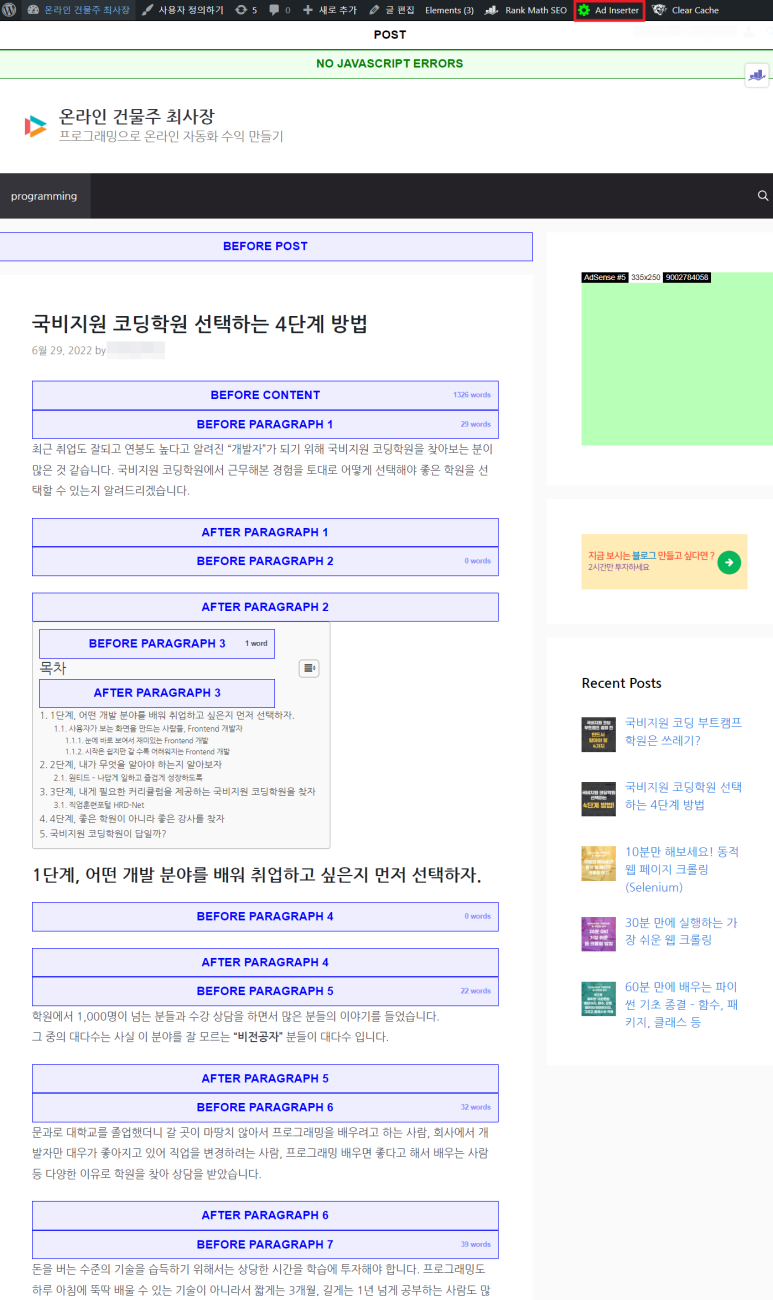
AdInserter 플러그인 설정 화면의 광고 설치 위치를 확인하는 방법 워드프레스에서 글을 작성한 후 로그인 상태에서 글 화면으로 이동하여 상단에 “AdInserter” 버튼을 클릭합니다.
그러면 아래와 같이 광고가 삽입되는 위치에 해당하는 영역을 볼 수 있습니다.
광고 위치가 보이는 모습문의 20% 정도 광고가 자동으로 노출되도록 하는 방법 아래와 같이 “Posts”를 체크하고 Afterparagraph를 지정한 후 오른쪽에 “0.2”를 입력합니다.
같은 원리로 글의 60%, 80% 위치에 광고를 삽입하고 싶다면 0.6, 0.8을 입력합니다.
완료되면 반드시 “SaveSettings1-16” 버튼을 클릭하시면 저장됩니다.

글의 처음에 광고를 자동으로 노출시키는 방법 1번 탭은 이전에 사용했으니까 이번에는 2번 탭을 눌러서 아래 구글 어드센스 광고 코드를 넣습니다.
아래 이미지처럼 콘텐츠 시작 전 위치에 광고를 넣으려면 “Beforecontents”를 선택합니다.
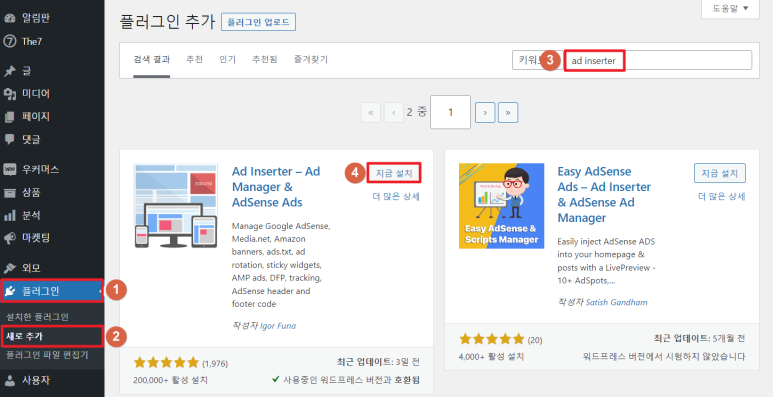
BeforeConent 위치에 광고 설정
아래와 같이 정상적으로 광고가 나오면 성공입니다.
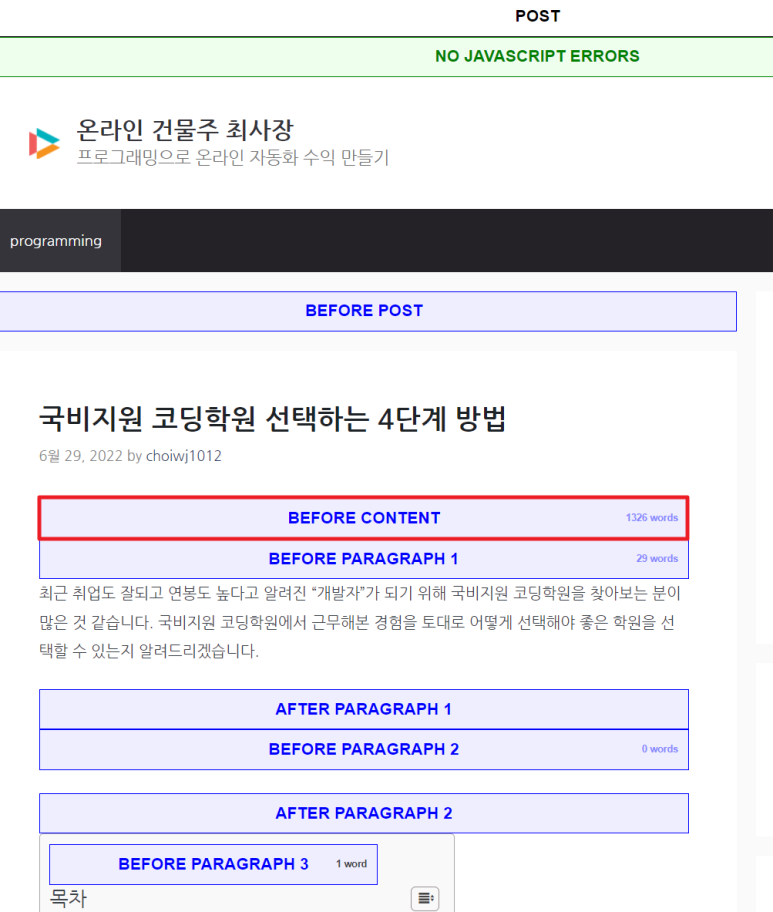
콘텐츠 시작 전에 광고가 나오는 모습, 만약 콘텐츠 끝부분에 광고가 나오도록 설정하고 싶다면 After Content를 선택합니다.이 플러그인을 이용하면 쉽게 광고 코드를 자동화하여 삽입할 수 있습니다.