깃발 허브의 주된 사용 목적으로서는, Repositories(보존 장소)에의 프로그래밍 코드의 보존과 변경 내역의 확인등이 있습니다.
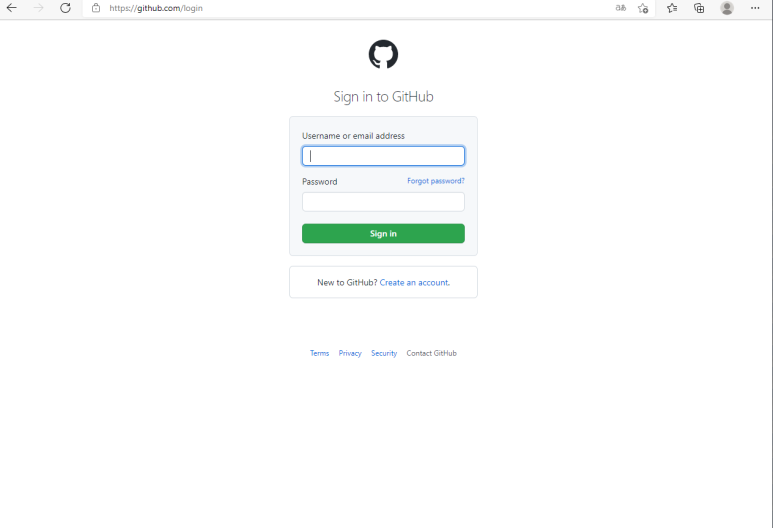
github에 코드를 저장하는 방법이 많은데, 그 중에서도 간단한 github desktop을 이용하여 github에 코드를 어떻게 저장해서 사용하는지 알려드리겠습니다.GitHub 등록 및 저장소 생성 GitHub:Where the world builds software GitHub상의 링크로 가서 계정이 없으면 만들고 있으면 로그인하세요.
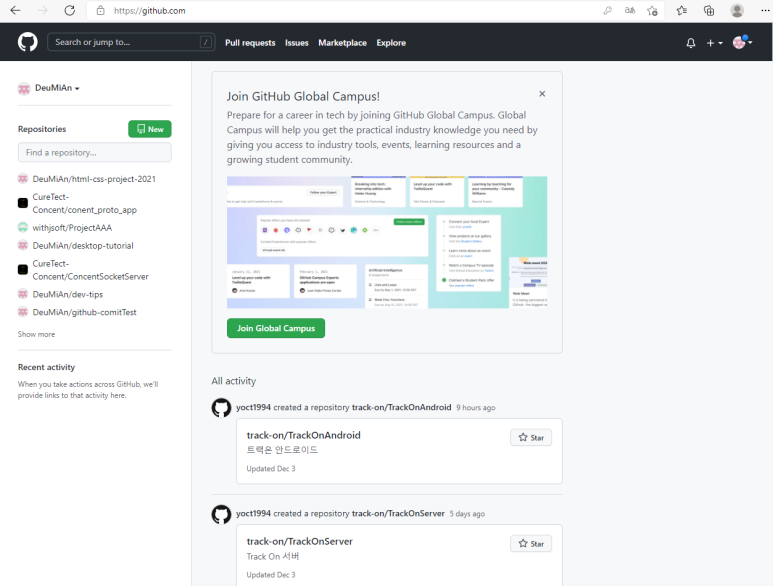
로그인하면 아래와 같은 대시 보드가 됩니다.
현재 진행 중인 프로젝트와 진행하고 있는 프로젝트가 많기 때문에 왼쪽 Repositories에 있는 것들이 많습니다. 처음 github 쓰시는 분들은 예쁠 것 같아요
그러면 새로운 저장소를 한번 만들어 보겠습니다.
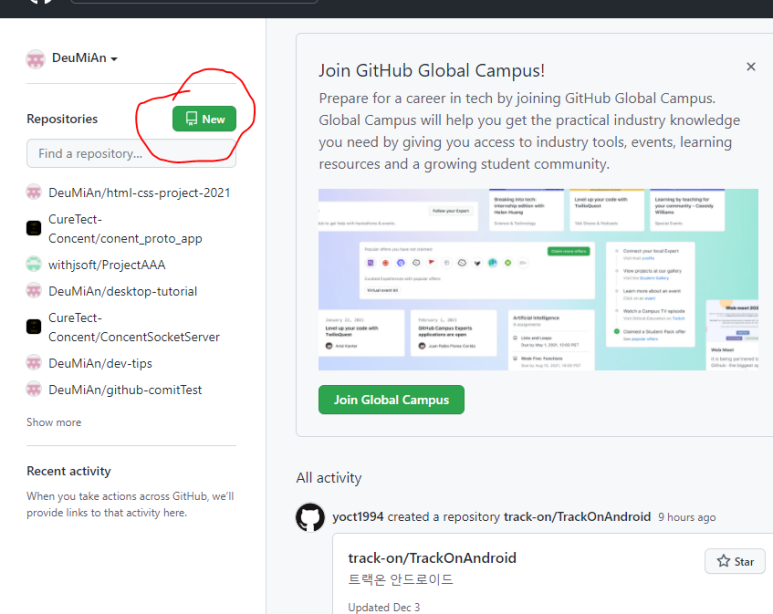
위 사진처럼 왼쪽 Rep ositories 옆 New 버튼을 눌러주세요.
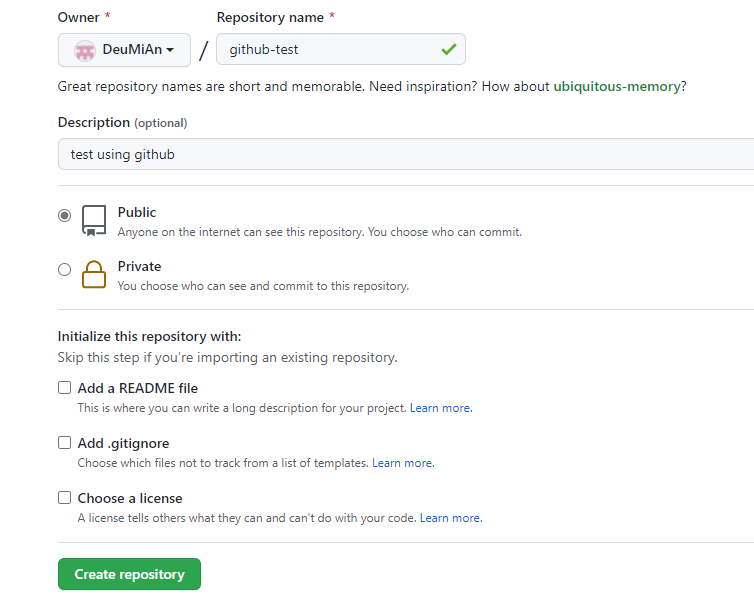
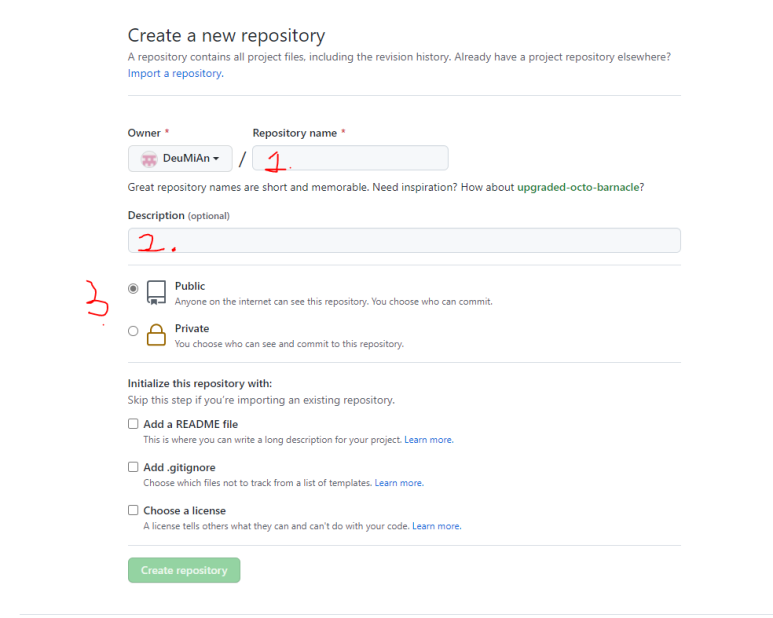
위 사진처럼 보여집니다만, 각각 정보를 입력하고 creater repository를 하시면 됩니다.1. 공백 없이 저장소 이름 작성 2. 간단한 저장소에 대한 설명 3. 공개할지 비공개할지 체크 (중요 자료가 없어 가능하면 공개하는 것이 좋다)
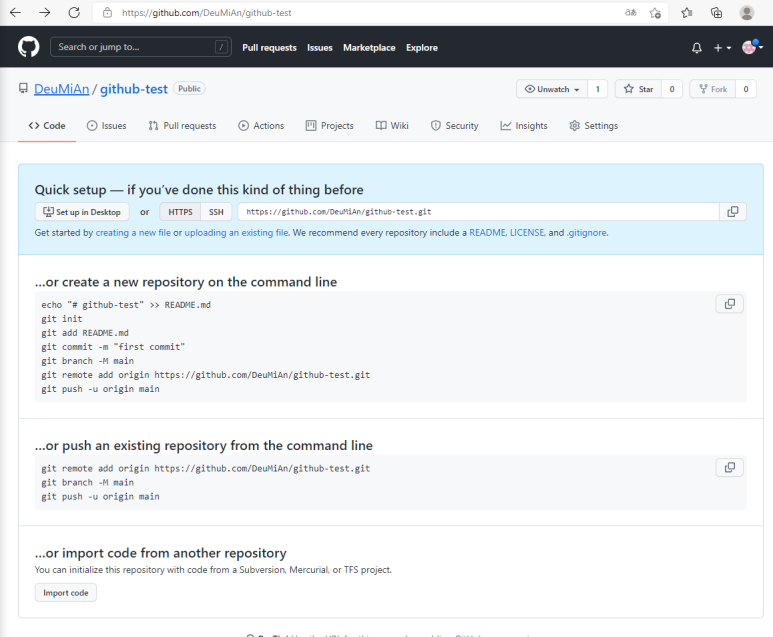
짜장 github-test라는 이름으로 repository(저장소)가 생겼습니다!여기에 코드를 보존할 수 있습니다.
GitHubDesktop다운과 저장소를 연결하면 저장소가 생성되었으므로 사용을 해보도록 하겠습니다.그 전에 github desktop을 이용하여 github 저장소에 접속하여야 합니다.연결하지 않으면 그 이후에는 저장소에 파일을 업로드하여 다운로드 할 수 없습니다.
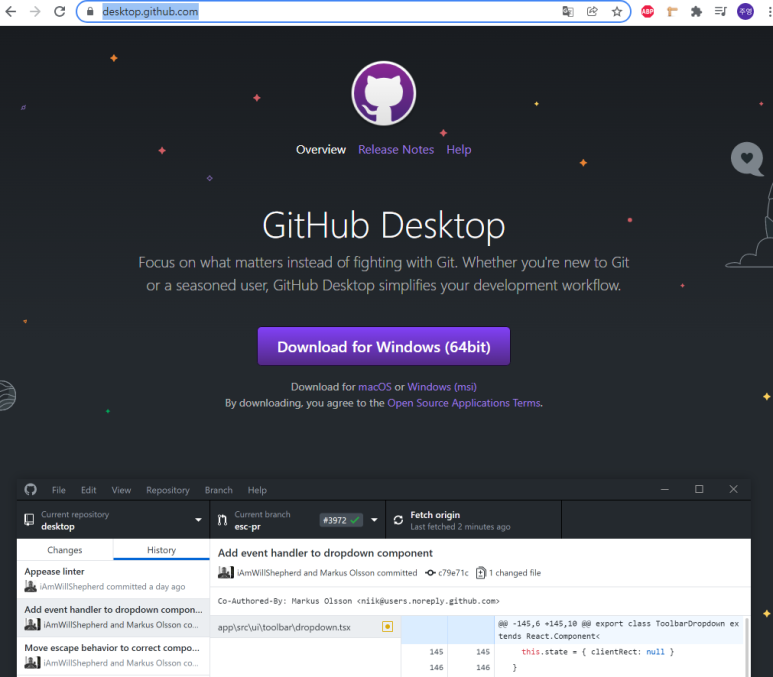
https://desktop.github.com/Simple collaboration from your desktopdesktop.github.com 위 링크로 가서 github desktop을 다운받으세요
자신의 os에 맞춰서 다운로드를 해줍니다

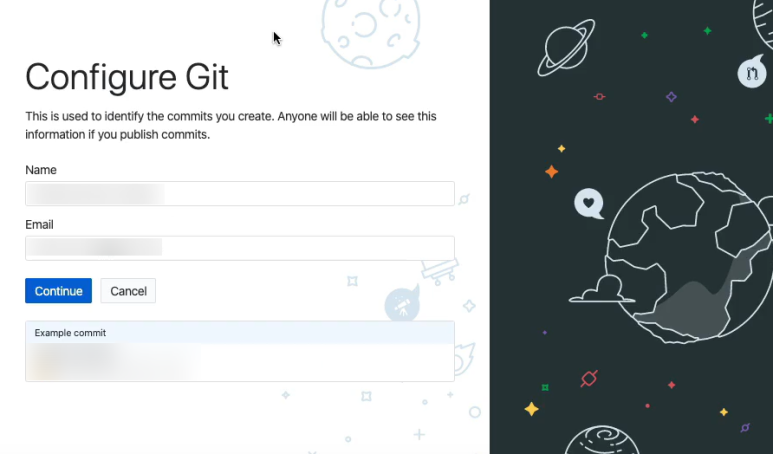
실행하면 위와 같이 나오는데 sign into github.com를 클릭하여 등록한 githubID로 로그인합니다.
continue를 누르세요.
체크박스를 해제하고 finish를 누릅니다.
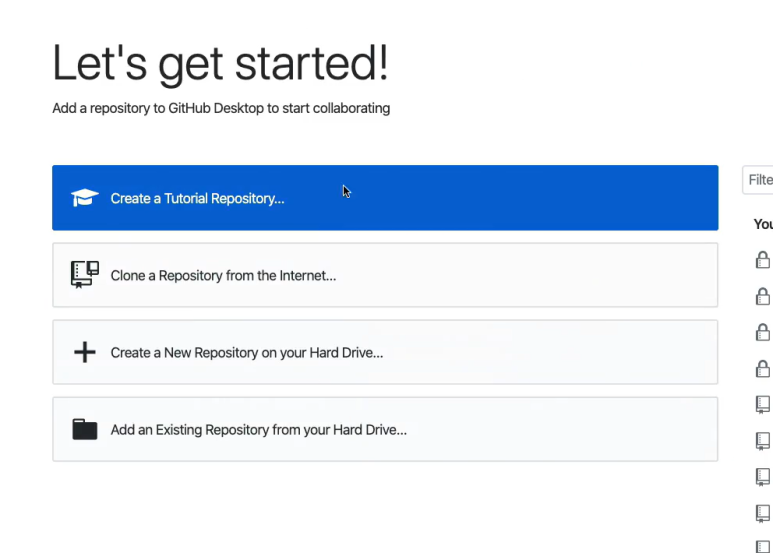
Clone a Repository from In ternet을 클릭합니다.
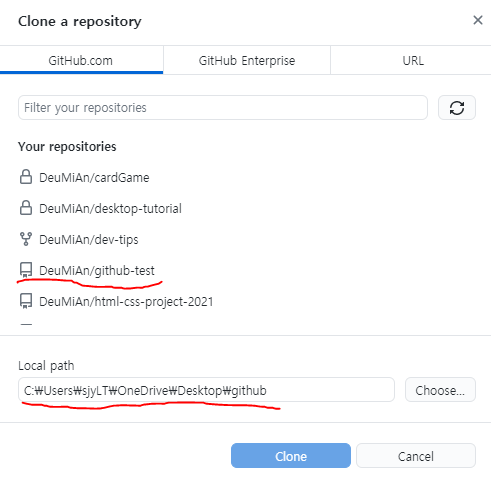
위와 같이 기존 github repositories에 만들어진 저장소가 나옵니다. 저는 몇 개 나오겠지만 처음 오시는 분들은 아까 만든 저장소 1개만 나올 거예요연결할 저장소를 클릭하여 컴퓨터에 저장할 위치(github와 연결되는 폴더) Local path를 설정하고 clone해 줍니다.
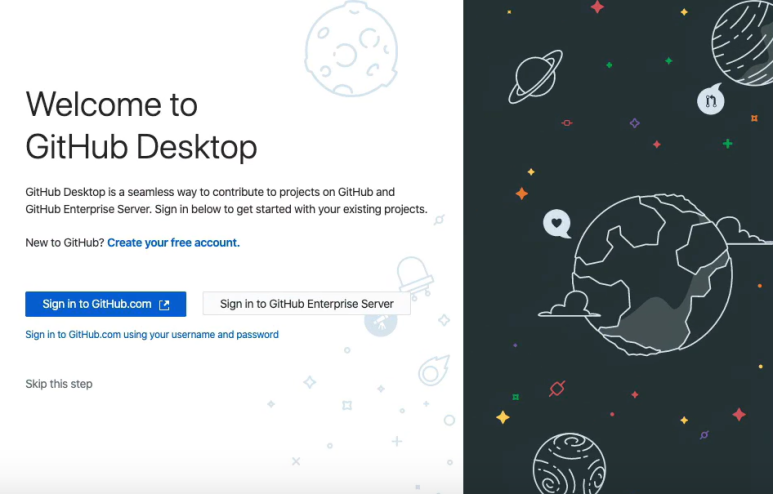
그리고 이렇게 뜨면 컴퓨터와 github 저장소가 잘 연결되었어요!GitHub 저장소에 업로드하기(github desktop 사용)
해당 폴더 위치에 가면 폴더가 생긴 것을 확인하실 수 있습니다.
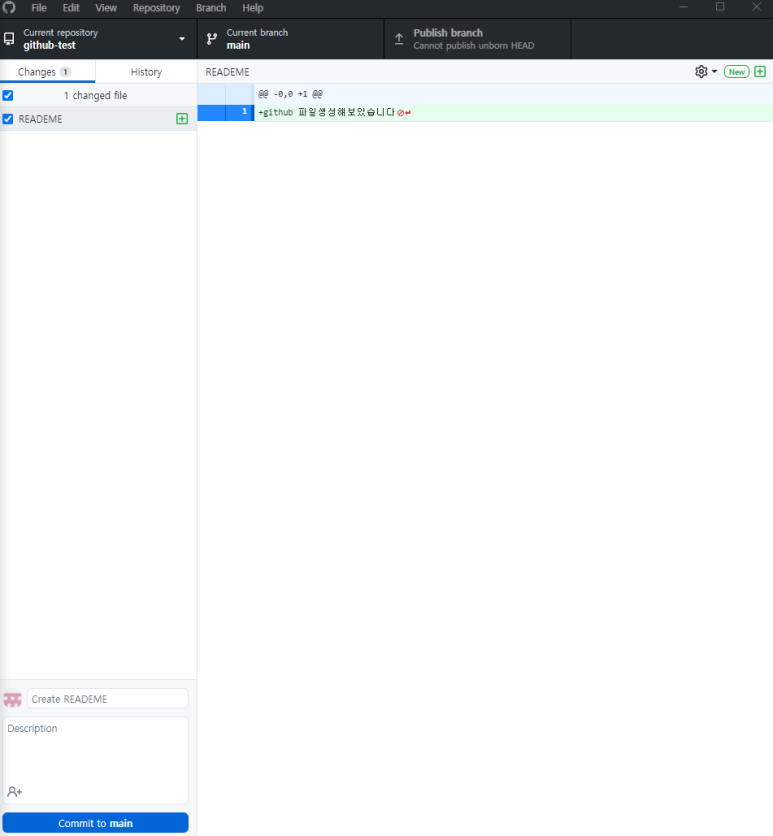
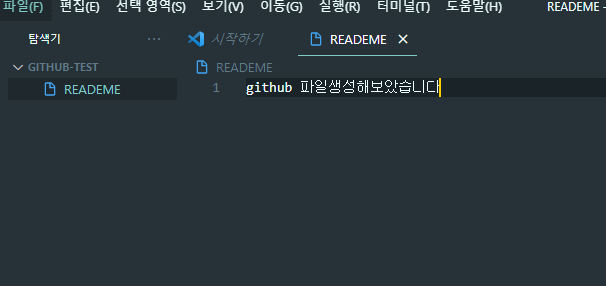
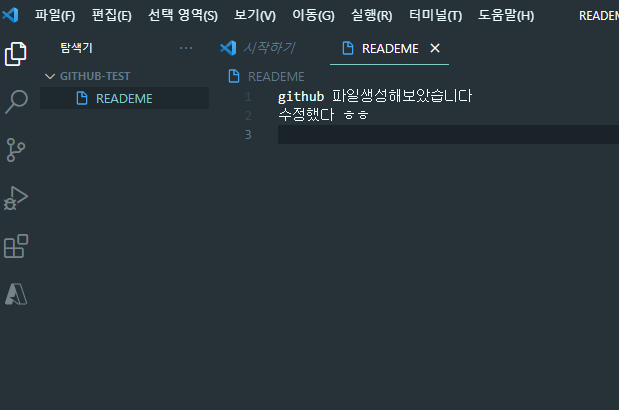
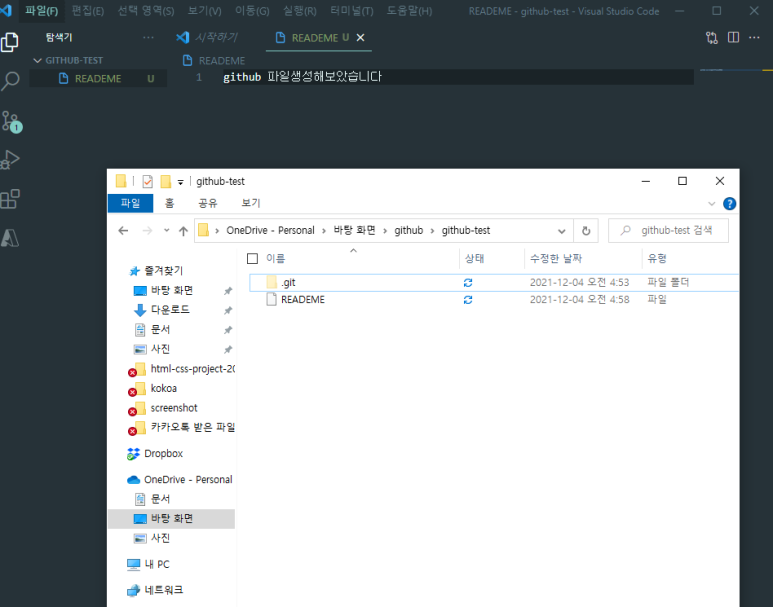
연결한 폴더에 위와 같이 코딩 파일(예시로 만든 README 파일)을 저장하고, GitHubDesktop을 보시면
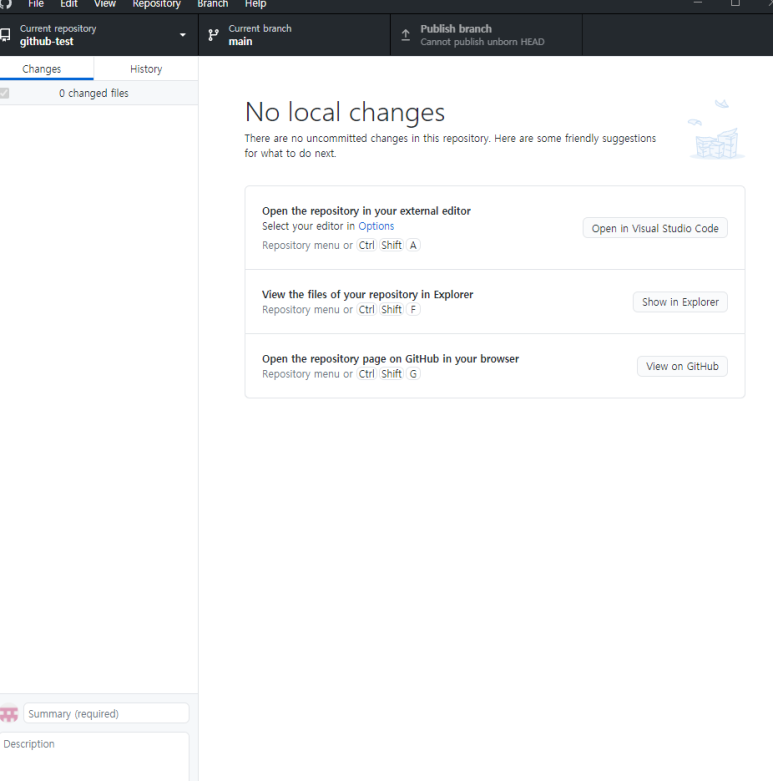
이와 같이 왼쪽에 새로 추가된 파일이나 코드가 표시됩니다.
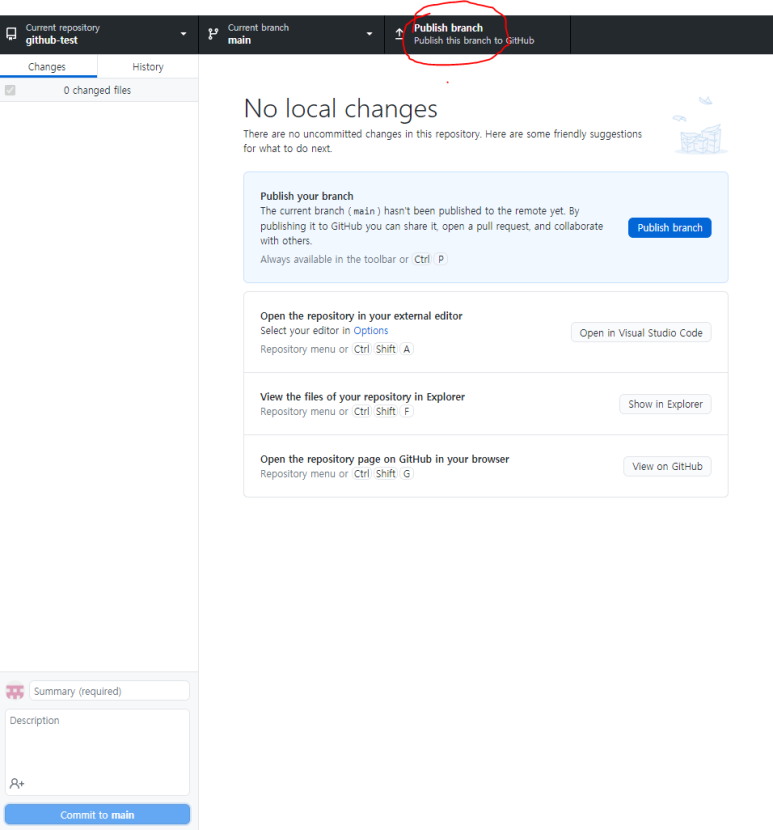
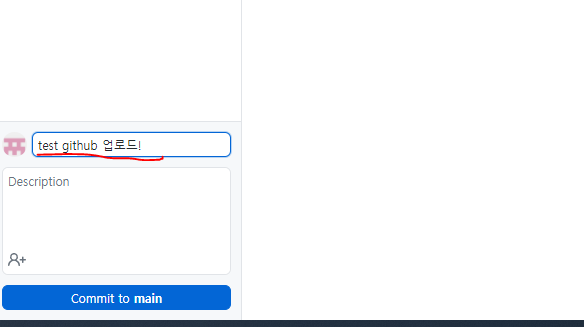
업로드 제목을 쓰고 Commit to main을 누르시고 상단의 publish branch 버튼을 누르시면 업로드 완료입니다.

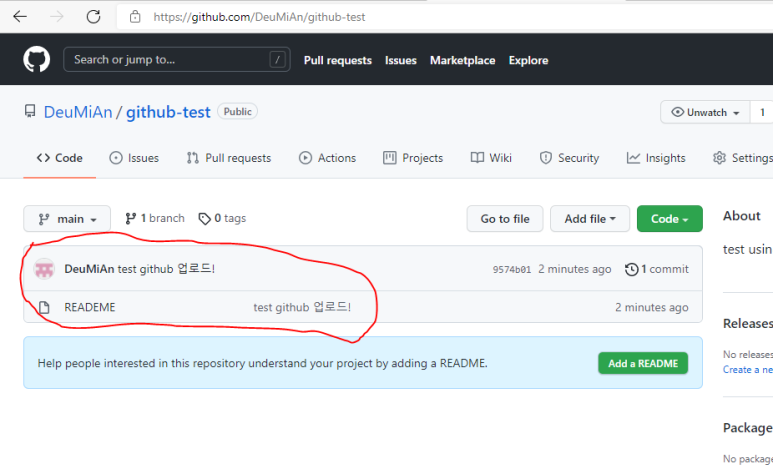
앞으로 github에 접속해서 확인해보시면 코드, 파일이 자주 업로드 되어있는 것을 보실 수 있습니다.
GitHub 저장소에 변경 내역을 확인 및 다운로드 (github desktop 사용)
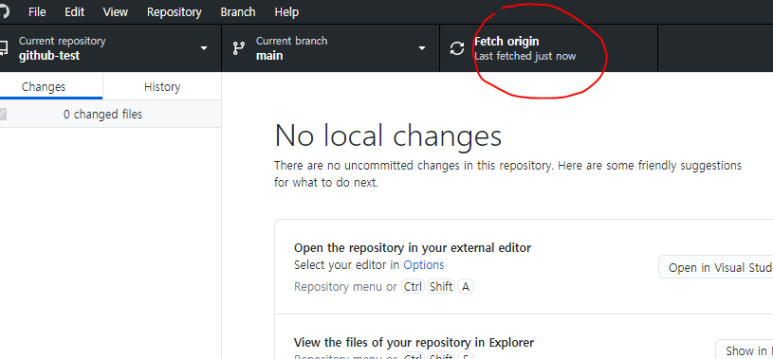
github 저장소에 새로 추가된 내용이나 삭제된 변경사항이 있는지 확인하기 위해 fetch origin을 클릭합니다.
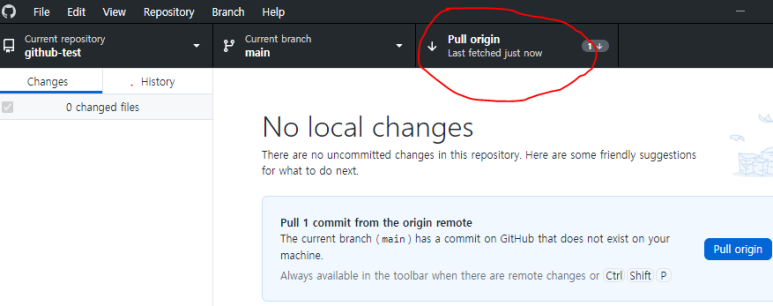
저장소에 변경 내역이 있는 경우 위와 같이 풀다운이 표시되며 변경 내용을 다운로드 할 수 있습니다.
왼쪽: 다운로드 전, 오른쪽: 다운로드 후 코드나 파일을 확인해 보면 변경된 내용이 적용된 것을 알 수 있습니다.