
유튜브로 동영상을 시청해야 하는데 시간이 부족할 때 동영상 재생 속도의 배속을 빠르게 해서 시청 시간을 줄이는 방법과 재생 시 유용한 단축키 사용법에 대해 알아보겠습니다.
PC와 휴대폰 유튜브 앱의 설정 방법은 매우 간단합니다. 단축키는 PC로만 가능하니 참고해주세요.1. PC에서 재생속도 조절 아래는 크롬 브라우저로 유튜브 사이트에 접속하여 날씨 동영상입니다.
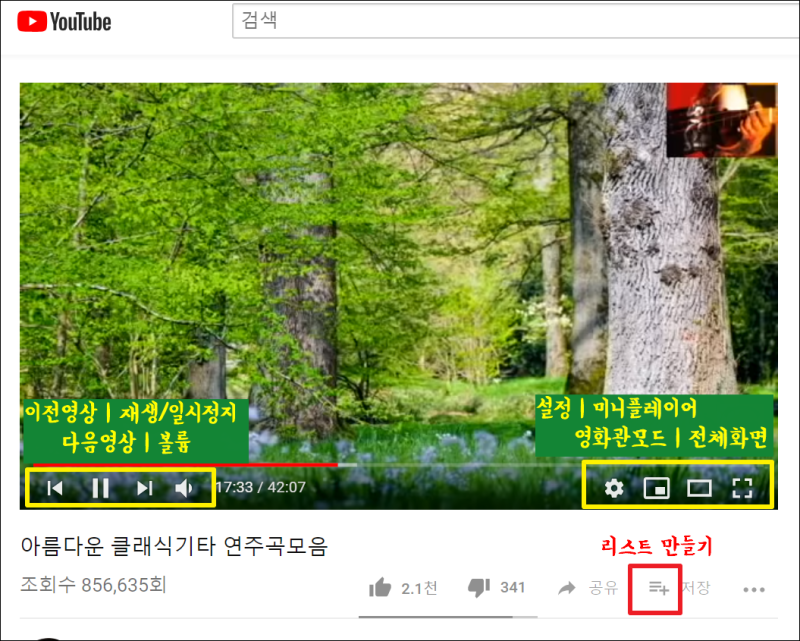
①의 설정 항목을 클릭하면 바로 위에 설정 메뉴 화면이 열립니다.②의 재생 속도를 클릭하여 재생 속도 조정 메뉴로 이동합니다.
0.25~2배속까지 다양한 속도 조절이 가능한 메뉴에서 ③과 같이 원하는 배속을 클릭합니다.

위의 이미지처럼 마우스로 클릭하지 않아도 배속을 조절하는 간단한 단축키도 있습니다. 단축키를 사용하면 바로 적용이 가능하기 때문에 기억해 두면 사용할 때가 많습니다.〰〰〰〰〰〰〰〰〰〰✔재생 속도 빠르게 “Shift +> (.)” ✔재생 속도 느리게 “Shift + <(,)” 〰〰〰〰〰〰〰〰〰〰
2. 유튜브 단축키 아래는 자주 사용하는 단축키 요약입니다.
✅동영상 일시정지✔ Space, K
✅동영상스킵(5초) ←방향키 →(뒤로), ✔(앞으로)
✅동영상스킵(10초)✔J(뒤로),L(앞쪽으로)
✅시어터모드, 기본모드✔T를 누르면 시어터, 다시 누르면 기본
✅풀모드, 기본모드✔ F를 누르면 전체, 다시 누르면 기본
✅ 음량조절↑ 방향키↓ (소리 크게) ✔ (소리 작게) 아래 내용은 유튜브 전체 단축키를 내용을 볼 수 있는 방법입니다.

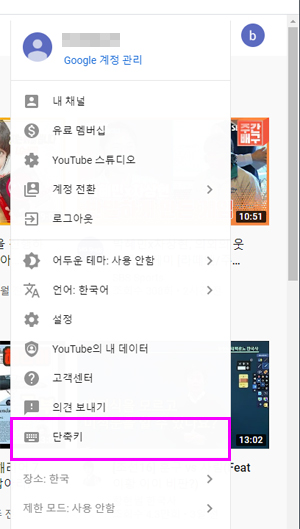
①의 설정 아이콘을 클릭합니다.②의 바로가기 메뉴를 선택합니다.
③의 유튜브 전체 숏컷 키 내용을 확인할 수 있습니다.
3. 휴대폰 유튜브 앱 재생속도 조절
①의 [↓]를 클릭하여 설정 메뉴를 호출합니다.②의 재생 속도를 클릭하여 속도 조절 선택 메뉴를 호출합니다.
③의 재생 속도 메뉴에서 목적의 배속을 선택합니다.④의 일반적이었던 재생속도가 1.5배로 적용되어 동영상이 빠르게 재생됩니다.유튜브에서 동영상 재생 시 속도 조절 방법과 단축키를 사용하여 편리하게 이용하는 방법에 대해 알아봤습니다.
내용 중 이상한 점이나 질문은 댓글 달아주세요.