안녕하세요 엣지입니다
스마트폰이든 컴퓨터든 오래 쓰다 보니 노후화되거나 시스템상의 파일이 엉켜서 속도가 느려지는 경험을 한 적이 있을 것입니다.
스마트폰의 경우 공장 초기화로 인해 모든 파일을 다 삭제하면 됩니다.
말그대로공장에서제조되어나올때돌리는것을공장초기화라고합니다.
그래서 오늘은 윈도10 설치 usb 없이 쉽고 빠르게 포맷하는 방법을 보도록 하겠습니다.
보통 Windowsusb나 cd를 만들어서 모두 초기화를 시키는데 Windows10을 사용하는 가정으로 빠르고 간단하게 포맷하는 방법을 알려드리겠습니다.
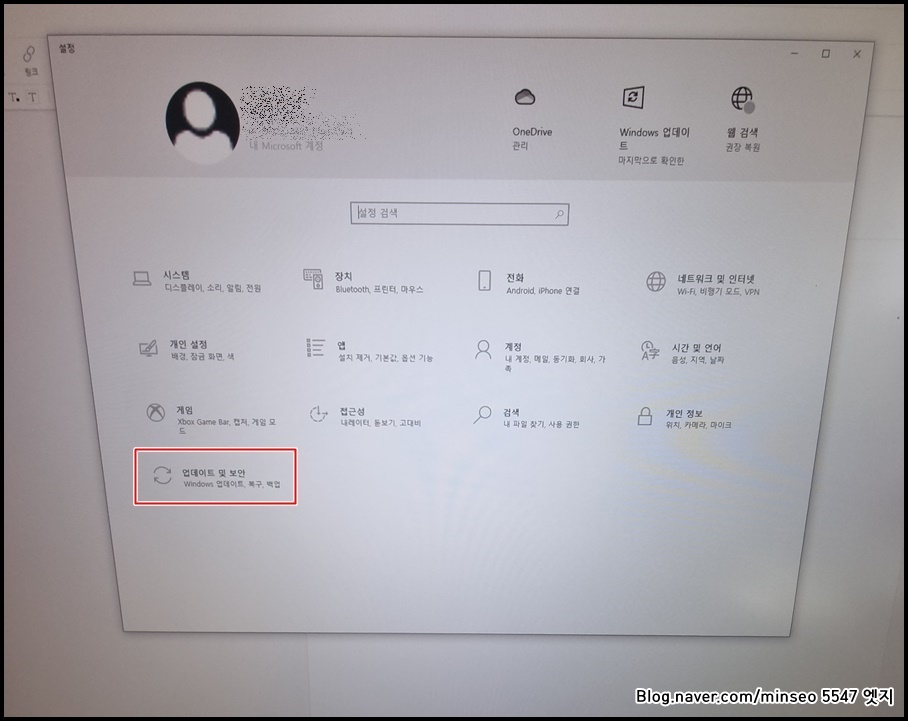
첫 번째 시작 버튼으로 왼쪽 톱니바퀴를 클릭합니다.
그러면 이렇게 제어판이 나옵니다.
다양한 메뉴가 나오므로 다른 것은 필요없이 [업데이트 및 보안]을 누릅니다.
왼쪽에 또 여러가지 세부 메뉴들이 나옵니다.
좌측 [복구] 창에 들어서면 [이 PC 초기화] 에서 ‘시작’ 버튼을 누릅니다.
참고로 이 방법은 Window 10을 사용하시는 분만 가능합니다.
아쉽게도 다른 버전의 창을 쓰시는 분이라면 usb나 cd가 있어야 가능합니다.
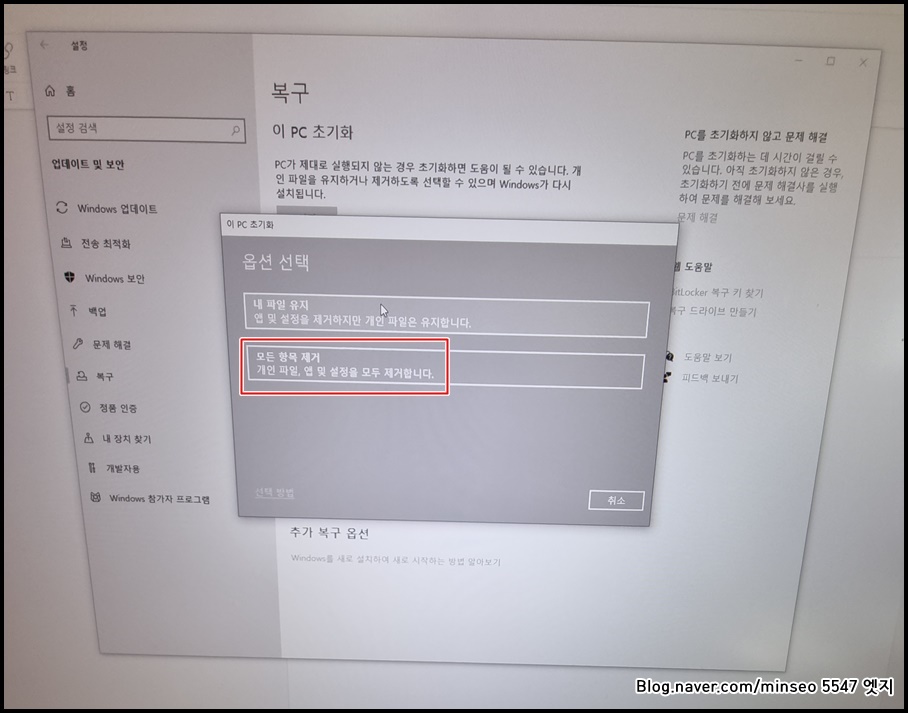
2가지 옵션을 선택할 수 있습니다.
- 내 파일 유지
- 현재 인스톨 되고 있는 프로그램과 설정을 삭제할 수 있습니다.
- 그러나 문서, 사진 등은 삭제되지 않습니다.
- 2. 모든 항목 제거
- 개인 파일, 앱, 설정 등 PC에 저장되어 있는 모든 것을 삭제하는 것입니다.
- 1번으로 만드는 더 중요한 문서는 백업하여 모든 항목을 없애는 것이 좋습니다.
- 어차피결심을하고하는데굳이옛것이남아있고더러울수도있으니까요.
[모든 항목 삭제]를 선택 후 로컬 재설치를 클릭합니다.
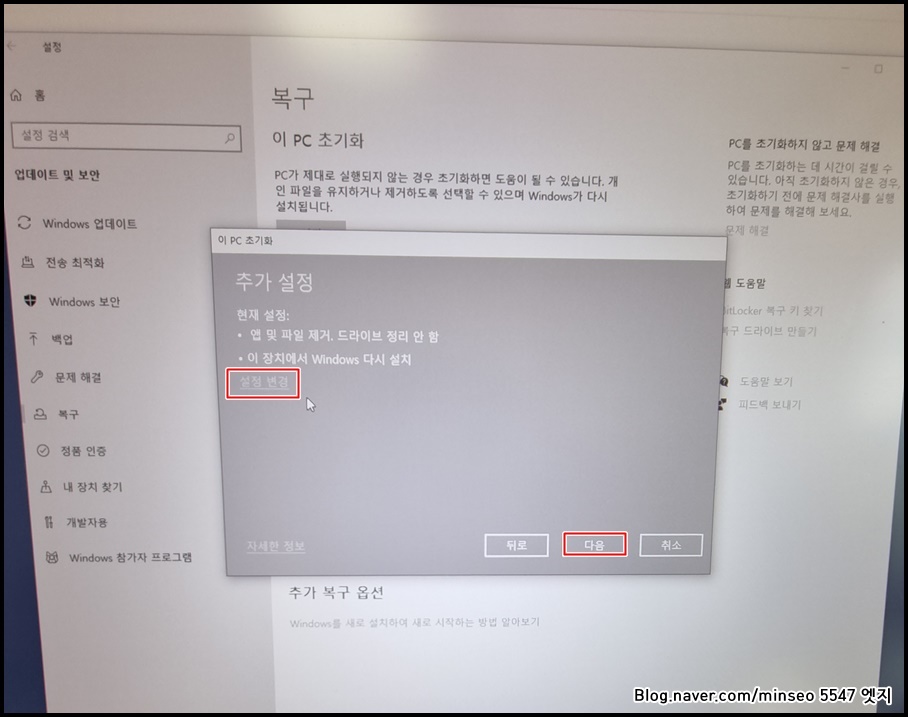
그리고 추가 설정창이 나오는데 여기서 다음 버튼을 누를 것이 아니고 데이터 정리, 윈도우 다운로드 두 개를 아니오에서 예로 바꿔야 합니다.
여기서 둘을 체크해야 초기화 됩니다
위 내용까지 따라오시면 다음 버튼을 누르세요.
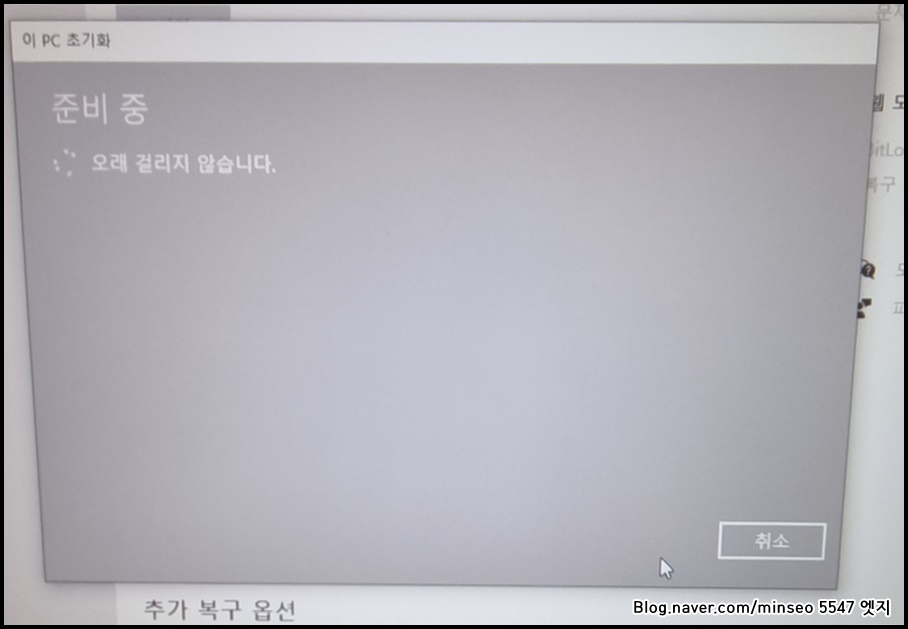
잠시의 로딩창이 열리니 기다려 주세요
10초도 안 걸리니까 중간에 취소하지 마세요!
기다리고 있으면 모든 초기화할 준비가 완료됐다고 나옵니다
여기서 내가 사각형 부분과 같은지, 아니면 내가 원하는 방식으로 표시되어 있는지 확인하고 그것이 정답이라면 [재설정]을 선택합니다.
그러면 컴퓨터는 reboot 되어 Format이 이루어집니다.
제 기준으로 30분도 안 걸렸어요.
다만 SSD가 아닌 하드디스크를 사용하시는 분이라면 시간이 더 걸릴 수 있지만, 일반적으로는 굉장히 빨리 할 수 있습니다.
언뜻 보면 복잡해 보일 수 있지만, 오늘의 교육방법은 초등학생도 보고 따라할 수 있을 정도로 간단합니다.
바이러스나 속도 저하 등 여러 가지 이유로 포맷을 하게 되는데요.
가끔 너무 늦었을 때 해결책으로 나쁘지 않다고 생각해요.
다만, 사전에 중요한 파일은 백업 하는 것이 필수입니다.
언뜻 보면 복잡해 보일 수 있지만, 오늘의 교육방법은 초등학생도 보고 따라할 수 있을 정도로 간단합니다.
좋은 정보가 되길 바라며 포스팅 끝냅니다.
공감과 댓글은 큰 힘이 됩니다 한 번씩 해주시면 될 것 같아요.이웃을 추가하시면 다양한 정보를 받으실 수 있습니다.