넷플릭스는 세계적인 비디오 스트리밍 업체로 4K 해상도까지 지원해 인기가 높습니다.
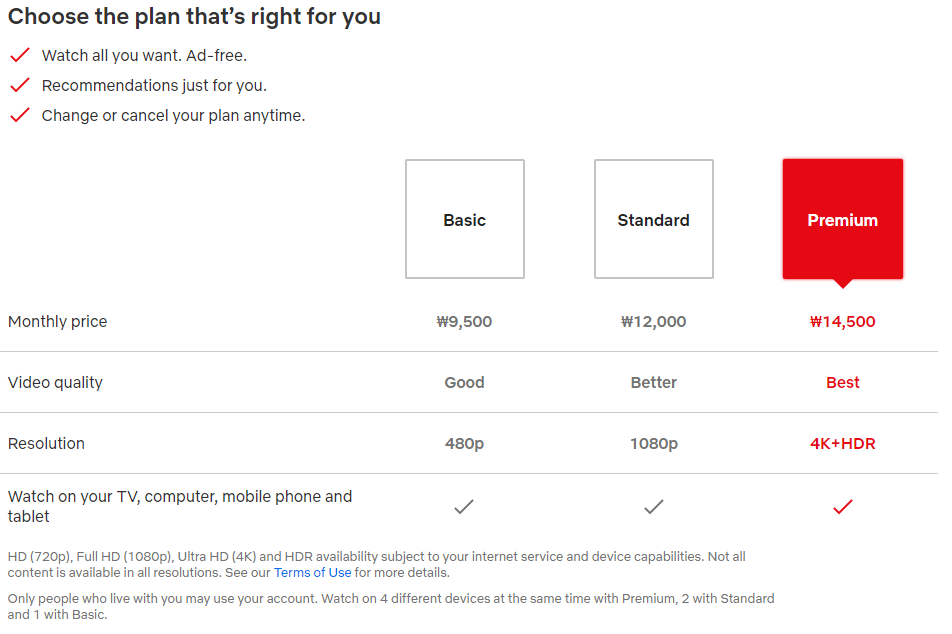
HD도 되지 않는 480p 해상도의 베이직과 FHD에 대응하는 스탠다드, 4K는 프리미엄입니다. HDR까지 들어가서 가장 비싼 요금제나 가성비가 좋습니다.
하지만 인터넷과 컴퓨터, 노트북, 그리고 TV 셋톱박스의 스펙이 떨어지면 4K로 신청해도 FHD 해상도로 차이가 납니다. 또, 인터넷이 늦으면 비트레이트가 화질이 나빠집니다.
PC나 맥, 맥북을 포함한 노트북에서 넷플릭스 재생 영상의 해상도나 비트율, 프레임 레이트를 확인하는 방법은 단축키를 활용하는 것입니다.
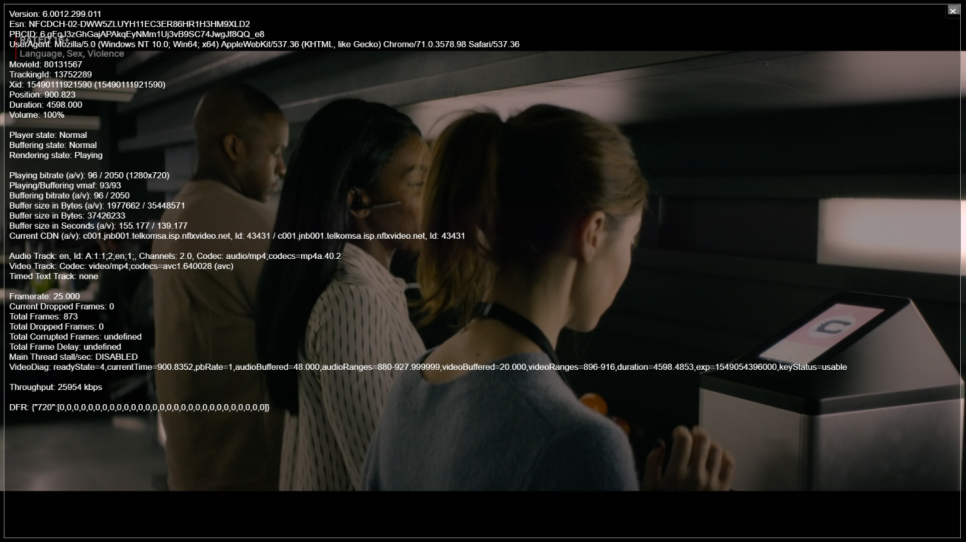
Windows는 Ctrl+Alt+Shift+D로 MacOS는 Control+Shift+Option(↓)+D 단축키로 넷플릭스 디버깅 메뉴(콘솔창)를 실행할 수 있습니다.
몇 가지 영어 구절과 수치가 나옵니다
Playerstate는 재생 가능한지, Buffering은 버퍼링 상태가 어떤지, Rendering state는 재생 중인지 여부를 나타냅니다.
Plyaing bitrate가 중요하지만 a는 사운드 비트레이트입니다. 96이면 96kbps에요. v는 비디오 비트율입니다 2050이면 2050kbps입니다. 그 옆에 1280×720이라면 HD 해상도, 1920×1080 일시 FHD 해상도, 그리고 3840×2160은 4K UHD 해상도를 의미합니다.
그리고 그 아래의 Framerate는 framerate입니다. 25면 25fps에요. 영화관 프레임 비율이 비슷한 24fps, 콘솔은 30fps, 대다수 TV 및 모니터, 갤럭시S20, S21시리즈 및 기타 스마트폰은 60fps입니다. 영상이 60 FPS 이하로 떨어지면, 매끄럽지 않은 것을 느낄 수 있습니다.

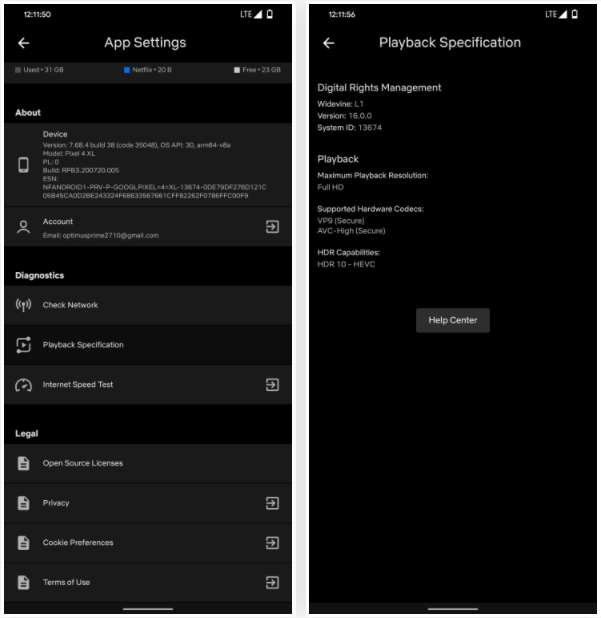
휴대폰이나 태블릿과 같은 모바일 기기는 (크롬 OS류 포함) 넷플릭스 앱을 실행하고 아래 더 보기 터치 후 앱셋에 들어가 재생정보를 확인합니다.
거기 목록에 L1, L2, L3이 있습니다만, 재생 환경 등급입니다. L1이 가장 높아서 L3는 HD(720p) 미만을 내줍니다. 그리고 최대 재생 해상도가 HD, FHD, 4K 등으로 나오네요. 핸드폰이 아이폰5S일 경우 HD이하(SD)가 나옵니다.
마지막으로 HDR을 할 수 있는지 여부가 나오는데, HDR10과 Dolby Vision 두 가지가 되겠습니다. 오른쪽에는 HEVC와 같은 코덱명이 나와있습니다.
여러가지 비디오 요소를 확인했으므로, 어떻게 해상도나 화질 저하 문제를 해결할 수 있는지 봅시다.
우선 요금제가 기본이라면 아무래도 FHD는 커녕 720p도 올릴 수 없습니다.
또한 구글 크롬, 파이어폭스, 오페라 웹 브라우저를 사용하면 720p가 한계입니다. 구글 플러그인으로 1080p까지 사용할 수 있는데, 넷플릭스가 정지된다고 합니다.
애플이 사랑하는 사파리는 HDCP2.2를 준수하는 2017년 이후 맥이라면 최대 4k를 지원하고 마이크로소프트 엣지 역시 그대로 HDCP2.2를 준수한 하드웨어에 최신 Windows 버전이 아니면 4K를 사용할 수 없습니다. 윈도의 마이크로소프트 스토어에서 넷플릭스 앱으로도 가능합니다.
HDCP2.2 지원 기기는 4K 모니터의 경우 스펙을 제품 지원에서 확인하시기 바랍니다. PC는 내장 그래픽을 가지는 인텔 7세대 이상 CPU와 라이젠은 3200G 이상의 APU와 애슬론 300GE 이상(메인보드 비디오 포토는 DP1.2, HDMI 1.4 이상), 그래픽 카드는 NVIDI AGTX950, 960 및 GT1030 이상에 AMD 라데온은 RX400번대 이상)이어야 합니다. NVIDIA는 넷플 4K를 원활히 재생하기 위해서는 파스칼 그래픽에 VRAM이 3GB 이상이어야 한다고 하는데 GTX 10504GB부터 가능합니다.
또, 램도 8 GB가 되면 고해상도로 쾌적하게 재생할 수 있습니다. 번외로 가장 하단에 FHD 모니터로 4K UHD 재생법을 써 놓았습니다.
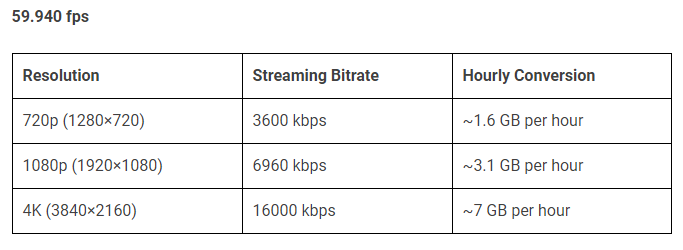
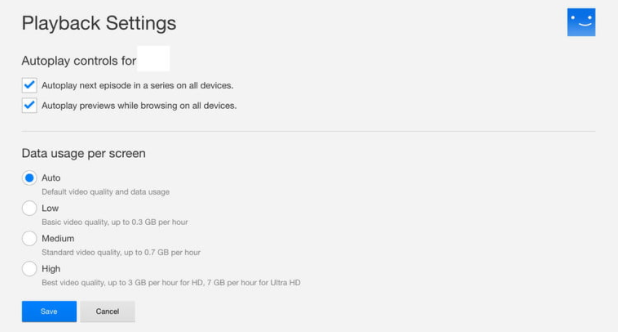
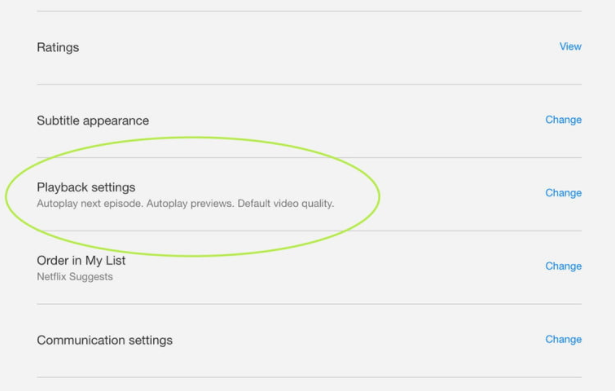
PC의 성능이 붙어 있거나 인터넷의 속도가 느릴 때에 화질을 낮출 수도 있습니다. 프로파일의 재생 설정에 대하고, 데이터 사용을 자동으로 저화질은 1시간 당 0.3GB(최대 666 kbps), 중간은 1시간 당 0.7GB(최대 1.56 kbps), 고화질은 HD동영상에는 1시간에 0.7GB(7 Mbps), 4 K는 7GB(15 Mbps)의 인터넷 속도를 요구합니다. 저화질 및 고화질 옵션은 480p만 제공하며, 높음은 4K UHD 해상도까지 온락합니다. 하지만 고화질 설정을 하게 되면 버퍼링이 더 심해질 수도 있습니다. 자동도 4K를 지원하지만 안정성에 집중합니다.
해상도별로 안정적인 출력을 내는데 요구되는 인터넷 속도는 480p가 3Mbps, HD는 5Mbps, 그리고 4K는 25Mbps입니다.
또, 프레임율도 문제가 됩니다. 대부분의 넷플릭스 영상의 프레임 속도는, 24fps 나 가끔 60fps 로 보는 영상이 프레임 드롭이 되거나 버퍼링이 되는 일이 있습니다.
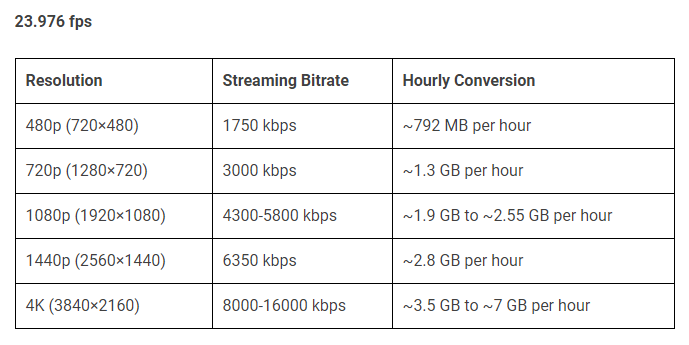
24fps와 60fps의 비트레이트 요구치입니다만, FHD 60fps가 QHD(1440p) 30fps보다 높은 비트레이트가 필요합니다. 프레임 속도는 한계에 부딪히면 낮아진다고 들었습니다.
버퍼링이 걸리면, 고화질이 아닌 자동 옵션을 사용하거나, 비슷한 단축키인 Ctrl+Alt+Shift+S 를 입력해, 낮은 오디오와 비디오 비트레이트를 설정 또는 다른 CDN 를 사용합니다.
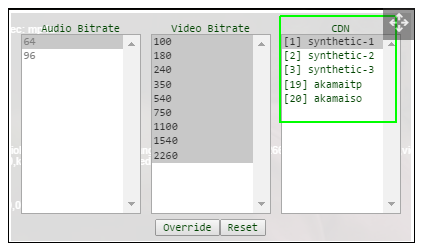
이것은 인터넷과 기기의 속도가 낮을 때 불가피하게 사용하는 것으로 타협하지 않기 위해서는 좋은 사양과 인터넷이 필요합니다. 4KNetflix를 위한 컴퓨터는 위에 나온 것처럼 업그레이드 되어야 합니다.
인터넷 속도는 벤치 요금과 NIA 웹 사이트, 앱 버전으로 측정할 수 있습니다. 요즘어디서나100메가인터넷의속도는기본적으로나오지만비대칭의경우5~10Mbps밖에안나오는경우가많아요. 또한 무선의 경우 와이파이 라우터가 느려지거나 멀리 떨어져 있으면 속도가 느려집니다. 인터넷을 500메가 정도 걸리는 게 속편할 거에요.
지금까지 넷플릭스 영상 재생 해상도, 비트레이트와 프레임레이트, HDR 여부를 확인하고 품질 저하에 대한 해결 방법을 알아보았습니다. 요즘 PC는 인터넷만 좋으면 4K까지는 잘하니까 인터넷 속도부터 체크하는 편이 좋습니다.
그 후 FHD 일반 모니터로 4K 해상도를 갖추는 방법도 남깁니다.
요즘 광고에서 UHD니 4K니 떠들고 있어. 난 아직도 유튜브에서 1080p나 찍어보는데(갤럭시S5는… blog.naver.com
이것은 NVIDIA 그래픽 카드의 것입니다.
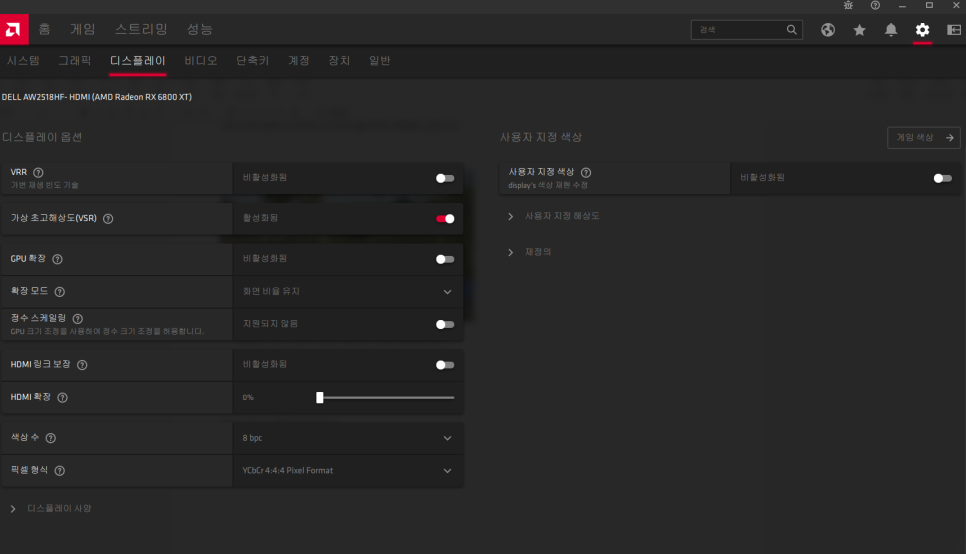
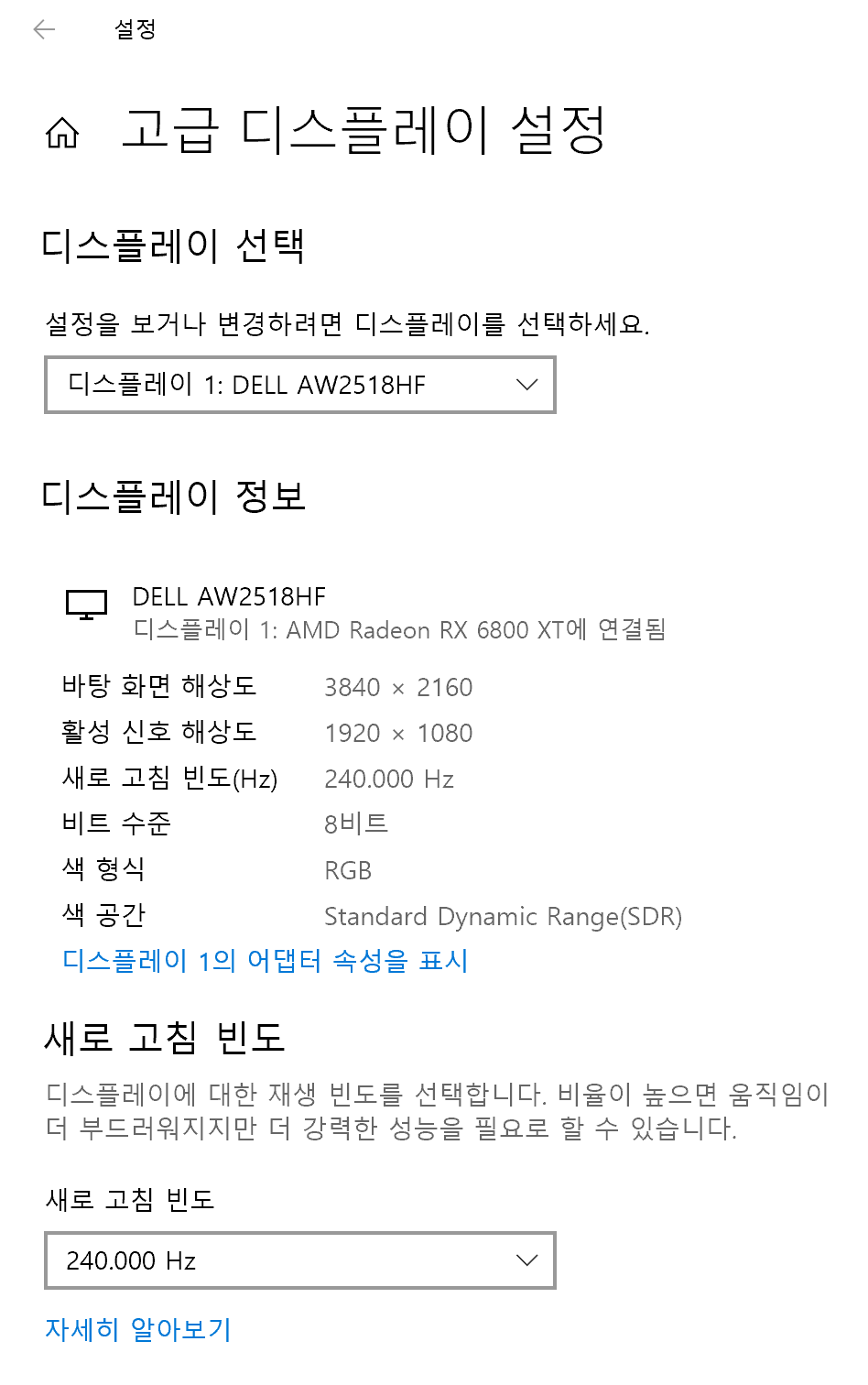
AMD는 그래픽 제어판으로 설정-디스플레이-가상 초고해상도(VSR)를 켜고,
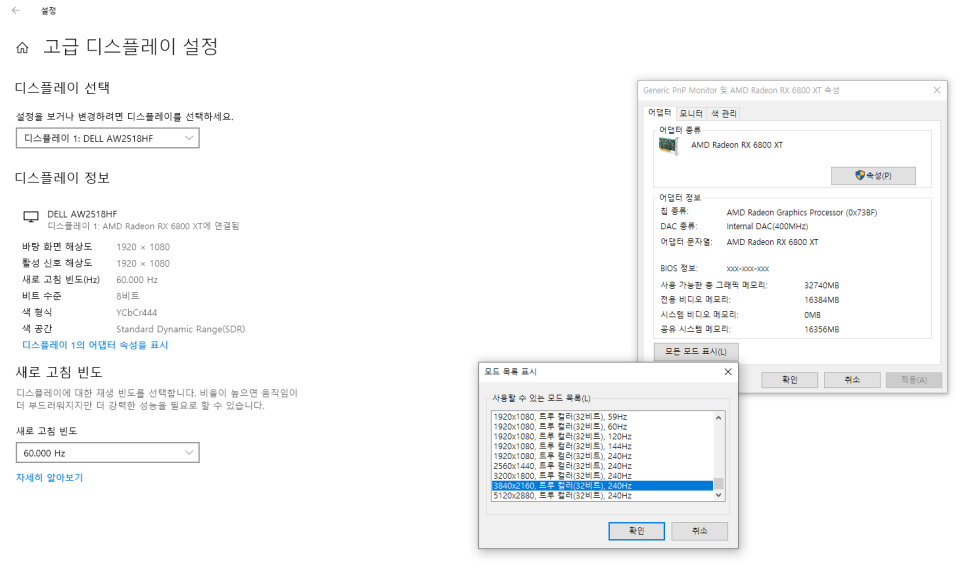
디스플레이 설정으로 고급 디스플레이 설정에 들어가 디스플레이 어댑터 속성을 띄우고 모든 모드에서 3840 × 2160 을 선택합니다.
강제로 FHD에서 4K로 바꾸면 글자가 흐릿해 보이지만 그렇지 않은 부분은 좀 더 분명하게 보였습니다.
#넷플릭스해상도확인 #넷플릭스화질 #넥플릭스비트레이트확인 #넷플릭스HDR #넷플릭스프레임속도확인 #맥북넷플릭스해상도 #맥넷플릭스해상도 #휴대폰넷플릭스해상도 #태블릿넷플릭스 #PCU폰넷플릭스품질저하 #넷플릭스콘솔윈도 #넷플릭스디버그메뉴 #넷플릭스넷FPS #넷플릭스넷플릭스넷플릭스넷 #넷플릭스넷트