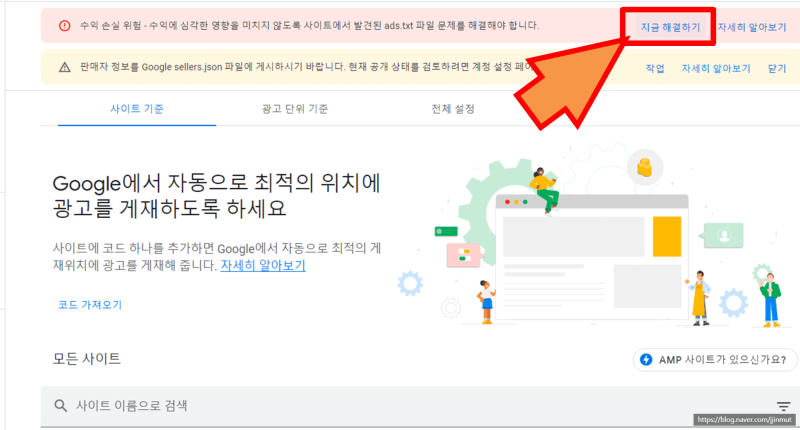
구글 애드센스에서는 공식 디지털 판매자 또는 ‘ads.txt’ 승인을 받은 것으로 확인된 판매자를 통해서만 디지털 광고 인벤토리를 판매할 수 있도록 하는 IAB Tech Lab 솔루션을 제공하고 있으며, ‘ads.txt 파일’을 직접 만들면 사이트에서 광고를 판매할 수 있는 판매자를 보다 효과적으로 관리하고 가짜 인벤토리가 광고주에게 판매되는 것을 방지할 수 있다고 소개하고 있습니다.
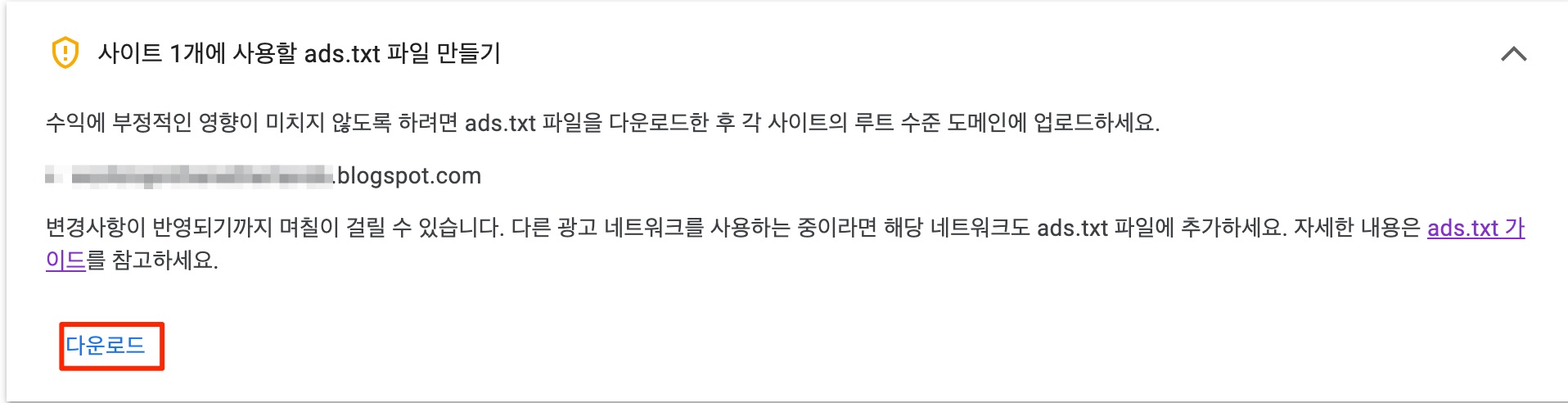
이와 함께 “ads.txt 파일을 사용하는 것이 좋습니다.” “ads.txt 파일”은 구매자가 가짜 인벤토리를 식별할 수 있도록 하고 가짜 인벤토리에 광고비가 지출되지 않도록 할 수 있어 광고주의 수익이 늘어날 수 있습니다.”라고 하지만 가입 후 간단한 설정을 마치면 별다른 추가 작업 없이 포스팅에만 전념할 수 있는 네이버 애드포스트에 비하면 “구글애드센스” 제약이 많아 운영이 매우 어려운 편입니다.
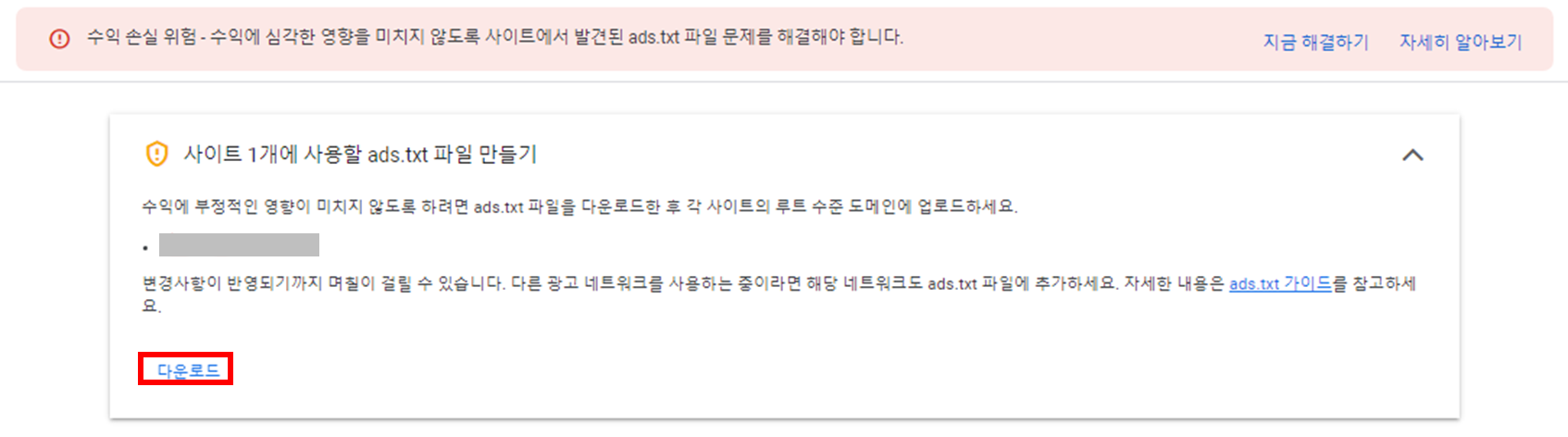
Google AdSense 로그인 후 메인 화면 상단에 “수익 손실 위험 – 수익에 심각한 영향을 미치지 않도록 사이트에서 발견된 ads.txt 파일의 문제를 해결해야 합니다”라는 메시지가 표시될 경우 AdSense 광고를 게시한 블로그에 문제가 발생한 것으로 “지금 바로 해결” 또는 “상세 확인” 항목을 클릭하여 문제 해결합니다.
티스토리의 경우 ‘관리-블록관리 홈-수익’ 메뉴의 ‘광고 플랫폼’에서 ‘구글애드센스’ 항목을 ‘연동’ 버튼을 클릭하거나 ‘스킨편집-HTML편집-파일 업로드’에 ‘ads.txt’ 파일을 업로드하여 해결할 수도 있으나 구글 블로그 블로거의 경우 스킨테마를 업로드하거나 백업 또는 복원 기능만 제공하기 때문에 루트 디렉토리에 별도의 파일 업로드를 할 수 없습니다.

인벤토리 관리 Ads.txt 가이드에서는 “Ads.txt 문제 해결” 방법으로 “ads.txt 파일을 사이트의 루트 디렉토리에 업로드합니다. 사이트의 루트 디렉토리란 최상위 도메인을 따르는 디렉토리 또는 폴더를 말합니다(example.com/ads.txt).’의 방법은 구글 블로거에서는 적용할 수 없으며 ‘ads.txt 파일에 게시자 ID 추가’ 방법에 접속하여 Google Blogger 설정에서 Ads.txt 문제 해결 방법을 찾았습니다.
구글 블로그 [설정]에서 우측 상세항목을 스크롤하여 아래로 내리고, [수익창출] 메뉴에서 [맞춤 ads.txt 사용설정]의 라디오 버튼 [○]을 [왼쪽:오프]에서 [오른쪽:온]으로 이동시키고, 애드센스의 [ads.txt 파일 게시자 ID 추가] 5번 항목을 복사하여 blogger의 [맞춤 Ads.txt] 항목을 클릭하여 붙여넣으면 Blogger의 Ads.txt 문제를 해결할 수 있습니다.
참고로 구글 블로그에서 “ads.txt” 설정을 적용하더라도 구글 AdSense 메인 페이지에는 “수익 손실 위험 – 수익에 심각한 영향을 미치지 않도록 사이트에서 발견된 ads.txt 파일의 문제를 해결해야 합니다.”라는 메시지는 계속 표시되고 적용한 “Ads.txt” 설정이 반영되기까지는 며칠이 걸립니다.
네이버 애드포스트 리뷰 보상 프로그램 참여는 2019년 07월 30일 화요일 이후 팝업창 형태로, ‘콘텐츠…blog.naver.com