얼마 전 스트리머 방송 콘솔이라는 루프 데크 라이브를 소개해 드린 적이 있습니다.
기본적으로 어도비 프로그램인 포토샵, 프리미어 프로, 라이트룸과 같은 사진이나 영상편집 프로그램을 지원하는 콘솔에서 키보드가 되는 많은 단축키를 버튼 하나로 해결할 수 있으며 색조, 채도, 노출과 같은 디테일한 조절은 다이얼로 할 수 있다고 소개하였습니다.
그런데 이 콘솔이 지원하는 프로그램 중에 트위치(Twitch)와 OBS Studio가 있거든요. 실시간 스트리밍 방송을 지원한다고 하는데 너무 궁금했어요. 과연 어떤 식으로 지원할지… 그리고 어떻게 세팅을 하냐고요. 저는 개인적으로 플레이스테이션에서는 게임 실시간 방송을 꾸준히 해왔지만 컴퓨터에서는 한 번도 해보지 않은 초보였고 나름대로 이 부분에서는 입문자인데 뭔가 도전해보고 싶다는 생각이 들었습니다. 딱 궁금하거든요
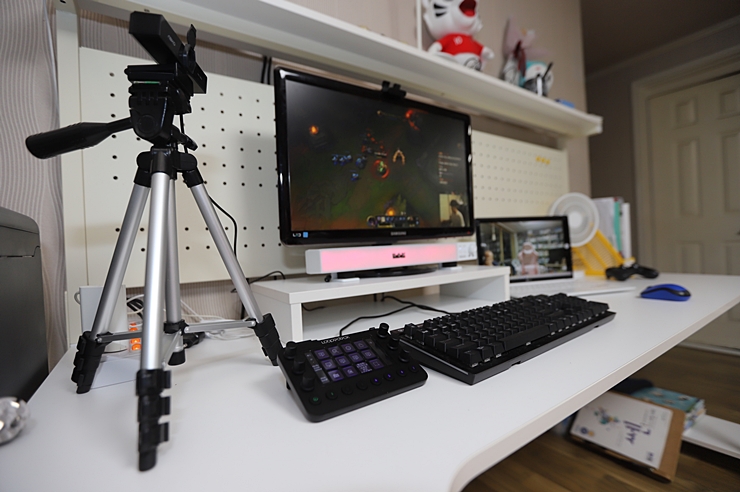
그래서 한번 도전해 보기로 했습니다 과연 Loupe dek Live의 활용성이 어디까지 가능한지 시험해 보고 싶었습니다. 나 같은 초보 입문자도 쓸 수 있을까? 하는 의문이 무엇보다 동기부여가 되었습니다.
그런데 초반부터 난감한 상황이 벌어졌어요. 확실히 Twitch 어카운트가 있어서 동기화를 한다고 했습니다만, 잘 되지 않았습니다. 한 3일 동안 고민한 것 같아요. 내가 뭘 잘못했나? 하는 생각과 함께 트위치 계정 연동 방법을 다룬 유튜브 영상도 여러 번 반복해서 봤습니다.
<Loupe dek Live & CT : Spotify & Twitch Setup 공식영상>
내가 아무것도 몰라서 그런가? 왜 이렇게 어렵지? 하면 밤에 자고 있어도 왜 안 되지?
생각해서 잠을 못잘 정도였지만 결국은 기초지식이 너무 부족해서 일어난 것이었습니다. 그 이유를 알고나서는 역시 공부를 해야한다는 것을 깨달았습니다.
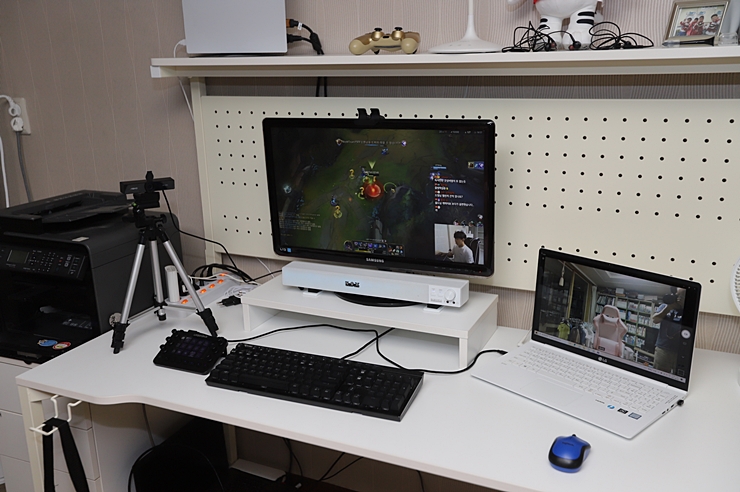
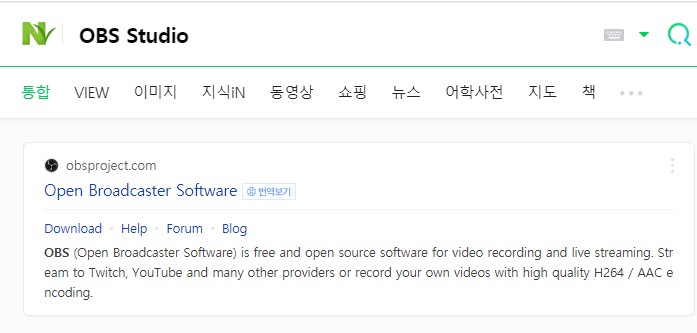
게임 녹화 방송을 위한 필수 프로그램 OBS Studio YouTube나 Twitch 실시간 방송을 위한 필수 프로그램(Open Broadcaster Software)의 이유는 간단했습니다. 플레이스테이션에서는 기본적으로 자체 라이브 방송이 카메라와 듀얼센스만 있으면 가능했지만 컴퓨터에서는 화면을 캡처해주는 캡처보드 역할을 하는 OBS Studio라는 프로그램을 사용해야 했습니다.
(트위터, 유튜브 PC에서 방송하시는 분들은 당연히 아는 내용이지만 저는 처음이라서요..ㅠㅠ)
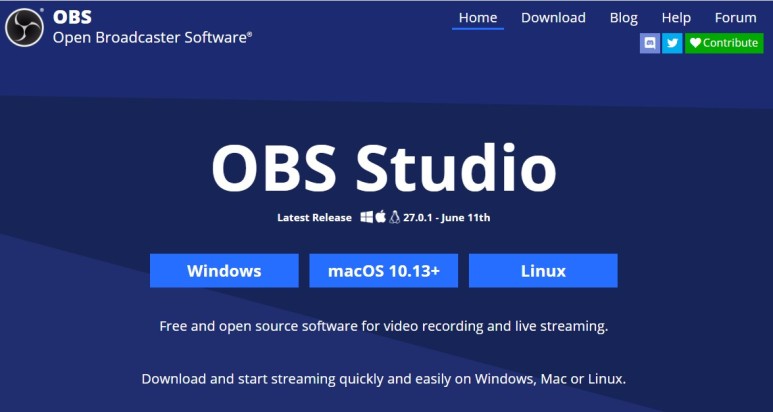
그래서 OBS Studio 설치를 시작했죠 사이트에 가서 윈도우 버전을 다운받아서 설치했더니 어렵지 않더라구요. 덧붙여서 macOS10.13+와 Linux도 서포트하는 것 같았습니다.
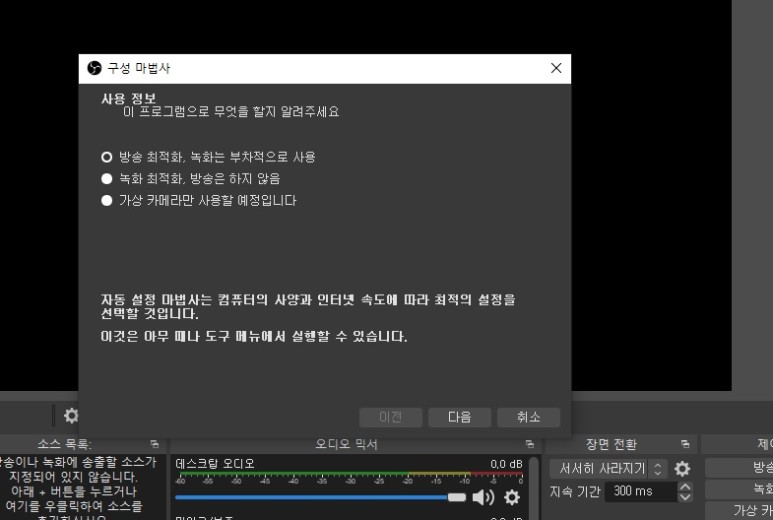
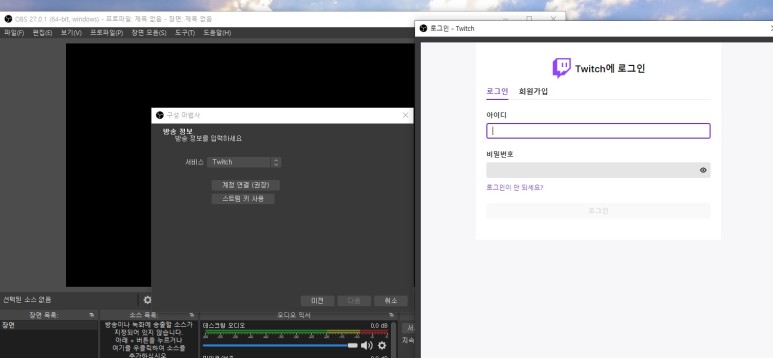
설치하고 구성마법사 이니 방송에서 세팅한 후 구성마법사에게 방송 정보를 트위치를 하여 계정을 연결했습니다. OBS에서 어떤 방송 플랫폼을 하는지 계정을 연동해 주시면 이곳에서 방송을 ON/OFF하여 자유롭게 할 수 있습니다.
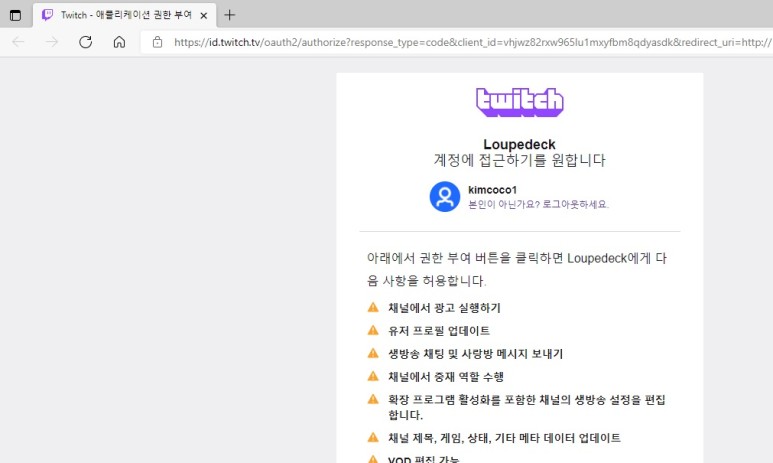
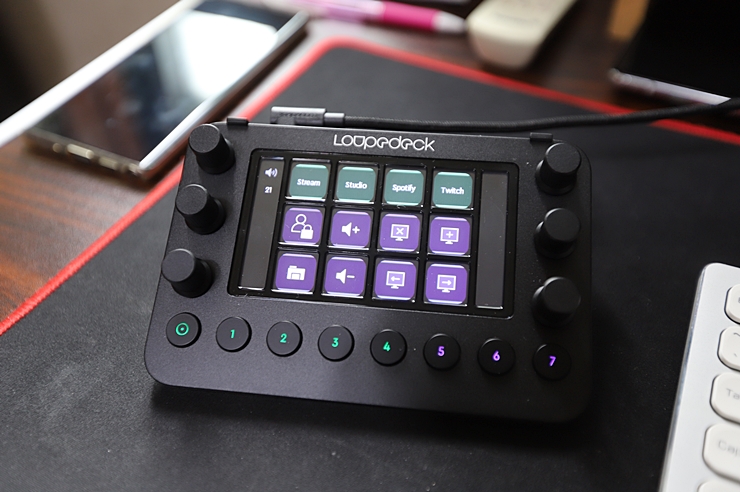
나름 철저한 보안 속에서 계정을 연동합니다 이건당연히기초적인것이지만컴퓨터에서는방송을처음준비하다보니까시행착오가있었어요.
루프 데크가 PS5에서는 연동 할 수 없는 관계로… 할 수 있다면 정말 대단할텐데. (웃음)
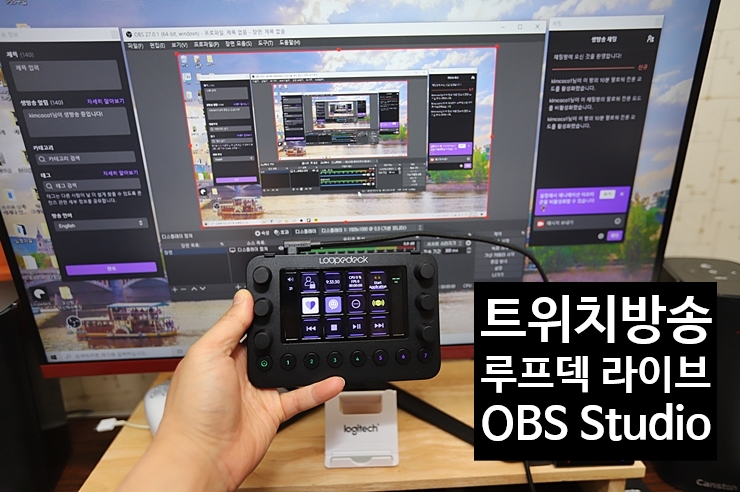
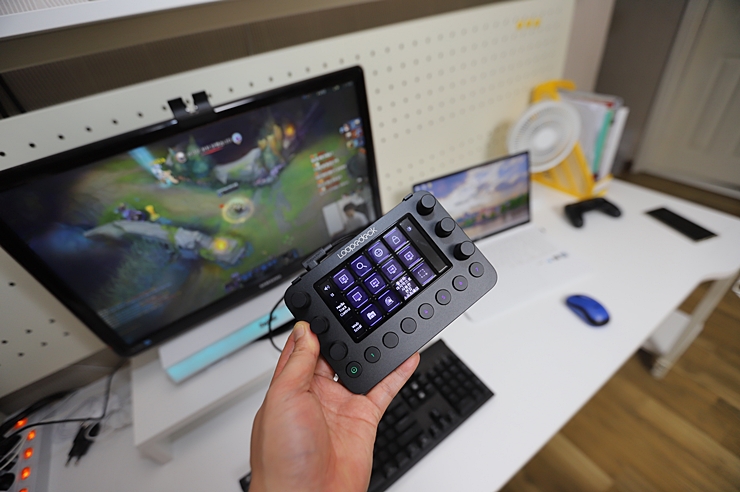
그리고 드디어 루프 데크 라이브 세팅 창에서 트위치 어카운트를 연동하게 되었습니다.
별거 아닌데 저는 너무 기뻤어요 3일 동안 고생했던 일을 한꺼번에 해결하는 느낌이랄까요.
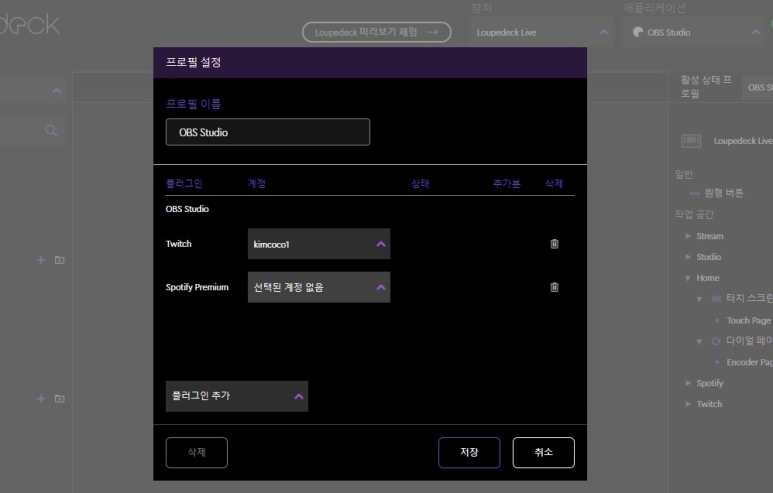
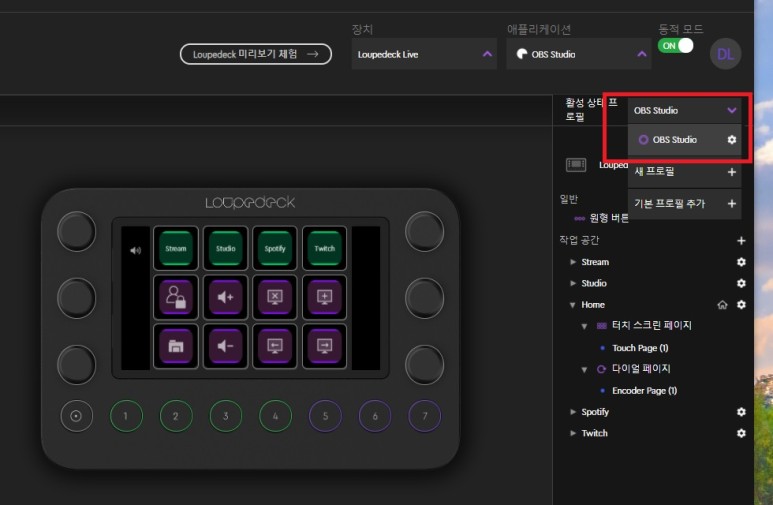
방법은 먼저 Loupedek 홈페이지에서 계정을 만들고 세팅창에서 로그인한 후 어플리케이션에서 OBS Studio를 선택합니다. 그리고 활성상태 프로필로 가서 *를 누르면…
이렇게 프로필 작성 창이 등장합니다. 여기에서 트위치 계정을 연동해 주세요.
그러면 자체적으로 플러그인이 추가되면서 루프 데크가 OBS를 실행하게 되면 자체적으로 화면이 바뀌는 것을 경험할 수 있을 것입니다.
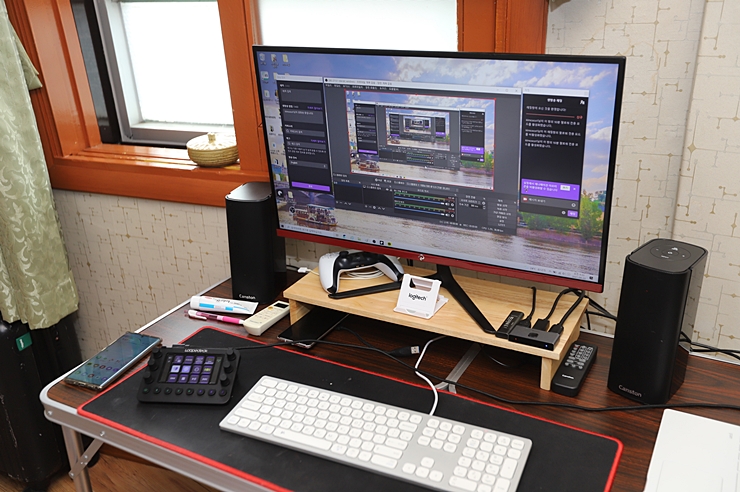
기존에 OBS Studio를 쓰시는 분들은 참 쉽지만 저는 이것도 모르고 굉장히 어렵게 연동을 했네요 이제는 방송에 어떻게 적용할지를 걱정해야 할 때입니다. 그런데 포토샵이나 프리미어 프로처럼 Loupe dek Live의 사용은 별로 걱정이 되지 않았습니다.
이것은 무조건 눌러서 버튼을 생성하면 되기 때문입니다.
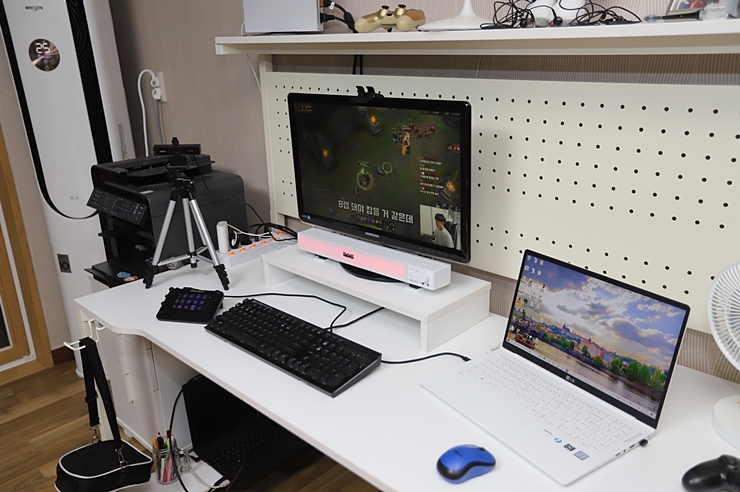
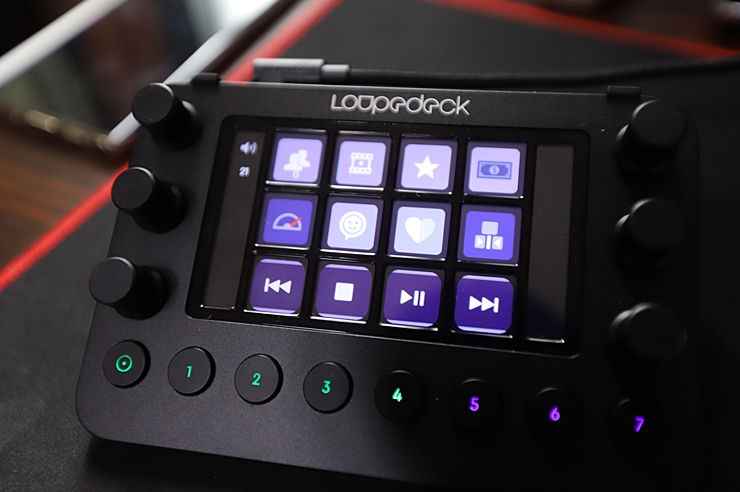
이 화면을 보기 위해서 나름 노력을 해보니 너무 좋더라고요 그리고 일일이 단추를 달고 갔습니다. 제가 처음이라 잘 모르겠지만 방송용 화면을 바꾸고 채팅으로 단추 하나하나로 비공개, 공개 등이 바뀌어서 신기했습니다. 물론 키보드로 할 수 있는 일이죠. 하지만 방송을 진행하면서 대화창 설정에 들어가서 바꾸는 것은 상당히 번거롭습니다.
이제 버튼 하나로 해결할 수 있어요.
실제로 OBS Studio의 많은 부분을 스트리밍 방송용 콘솔 하나로 이것저것 바꿀 수 있어서 왠지 시간이 많이 절약될 것 같았습니다. 물론 저는 아직 PC용으로는 초보지만 플스태로 항상 게임방송을 해왔고 PC의 장점 중 채팅의 효과라는 것을 잘 알기 때문에 중요성을 잘 알고 있습니다. 그냥 컴퓨터로 하니까 모니터가 하나 더 필요하더라고요. 후후후
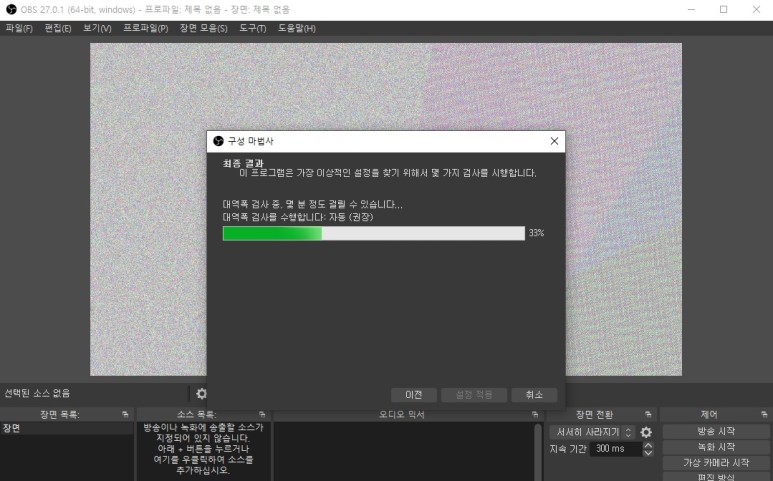
유튜브나 트위터 방송을 하면서 이런 콘솔은 뭐가 필요할까? 유튜브에 보면 이 제품은 아니지만 이런 콘솔을 사용하시는 분들이 꽤 있습니다. 용도는 조금 다르지만 루프덱 라이브는 실시간 스트리밍 방송뿐만 아니라 어도비의 거의 모든 프로그램을 지원하고 있습니다. 사진 편집, 영상 편집에 활용하시면서 방송용 콘솔까지 구해다 드리는 효과가 있을 겁니다.
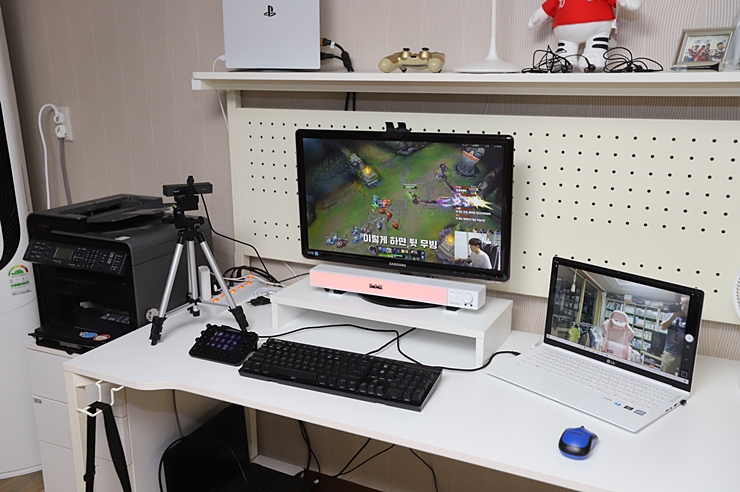
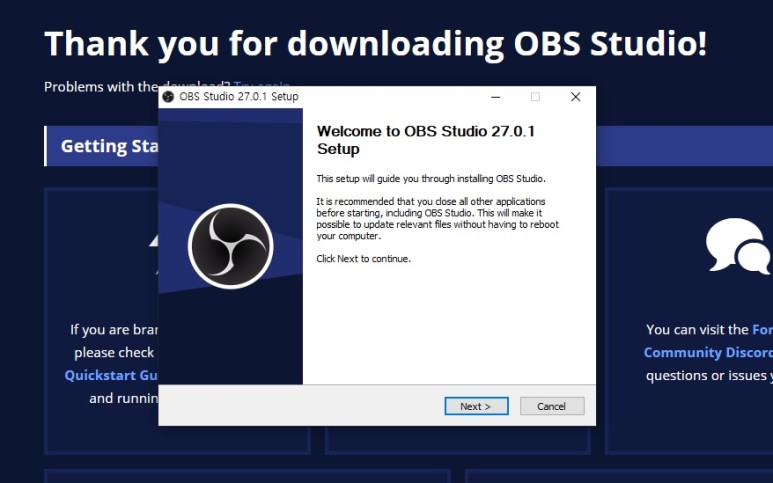
이왕 세팅한 거 본격적으로 방송해야죠. 물론 PC게임은 잘 하지 않기 때문에 무엇부터 시작해야 할지. 고민이 되지만 차근차근 하다보면 적응도 되고 콘솔 사용법도 더 익힐 수 있을 것 같습니다. 이 제품의 특징 중 하나는 키보드로 할 수 있는 거의 모든 버튼을 실제로 적용할 수 있다는 것입니다. 곧바로 원래 화면으로 돌아가 그림을 표시하거나 지도를 보거나 하는 자신만의 효과적인 방송도 버튼 하나로 해결할 수 있습니다.
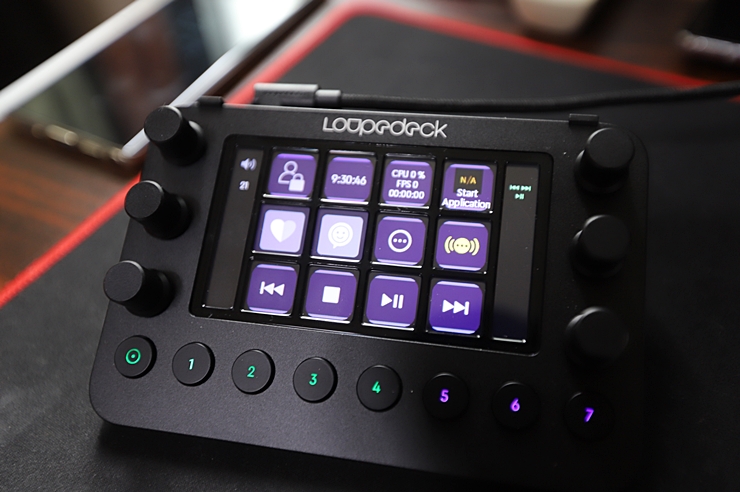
하긴 루프덱 라이브라는 디바이스는 만능 선수가 아닙니다 키보드로 할 수 있는 명령을 보다 쉽게 해주는 보조 역할로, 이것만으로 키보드 없이 모든 것을 해결할 수 없기 때문입니다. 그런데 급하게 돌아가는 실시간 방송에서는 이렇게 빨라서 도움이 되는 것도 없네요.
참고로, 전체적으로 이 제품의 사용법에 대한 영상을 하나 넣어 보았습니다. 이건 참고용 영상이라고 보시면 될 것 같습니다. 트위치 방송 말고 이렇게 시작할래. 는 참고용 영상입니다.)
OBS Studio를 처음 접하면서 아~~ 이런 콘솔에서 방송에 도움이 될 수도 있구나. 는 것을 알게 되었습니다. 이게 실시간으로 방송하는 영상이 아니에요 이 루프덱 라이브라는 방송 콘솔을 이렇게 사용할 수 있다는 설명을 담고 있습니다.
저도 아직 초보라서 하나씩 배우고 있어요. (포토샵, 라이트룸에서는 굉장히 많이 사용하고 있습니다.) 1인 크리에이터 방송 하시는 분들은 자주 보시고 가격도 루프덱 CT에 비해 저렴해서 고민 한번쯤 해보실 수 있을 것 같네요. 그럼 행복한 고민하세요. (웃음)
루프덱 라이브 자세히 확인=>여기를 클릭
** 이 후기는 해당 업체로부터 제품 제공 및 소정의 원고료를 받아 작성되었습니다. **