안녕하세요 남구수입니다.
공부블로그를 시작해보고 어떻게 시작해야할지 모르겠지만…정보보안 공부를 하기 위해 글을 쓰게 되었습니다.기본적으로 다루는 OS는 Kalilinux와 CentOS, Windows VR 입니다!
그래서 시작하기 전에 사용할 도구를 소개합니다. 공부 블로그를 하기 전에 제가 다루는 원격 접속 도구는 1. 리눅스를 이용하기 위한 Putty 2. Windows 서버를 이용하기 위한 Windows 기본 RDP 툴 mstsc입니다!! 그래서 기초 툴 셋팅을 먼저 올리려고 준비해봤어요.(웃음)
오늘 처음 셋팅하는 툴은 제목과 같은 Putty 기초 셋팅을 하려고 합니다!
Putty 기본 셋팅을 먼저 하고 VM(가상머신)을 셋팅할 예정이며 매주 하나씩 올릴 예정입니다.
그럼 각설하고 시작하겠습니다!!
먼저 Putty를 사용하기 위해서 설치 경로를 아래에 둡니다.
https://software.naver.com/software/summary.nhn?softwareId=MFS_116451 프로토콜 지원 프로그램 software.naver.com 만약 문제가 된다면 지우겠습니다. 후후후를 설치하면 아래와 같은 툴 정보가 표시됩니다.
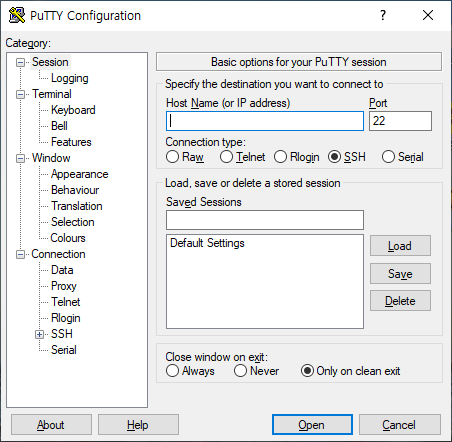
실행 후 첫 화면 * 설치 후 바탕 화면에 아이콘이 나타나지 않으면 윈도우 키를 눌러 PUTY를 검색하세요!
처음 설치하면 영어라서 당황하실꺼에요!! 근데 우리가 쓰는건 기초영어만 하면 다 알 수 있다는거!! – 사실 한글판도 있어요.(쑥쑥쑥쑥쑥쑥쑥덕쑥덕쑥덕쑥덕쑥덕쑥덕)
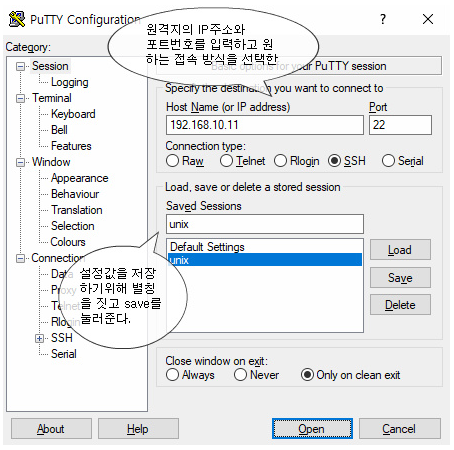
그럼 사용할 서버의 ip와 포트 번호를 적어 접속하도록 하겠습니다.
서버에 접근하기 위한 기초 정보의 기입
사실 저렇게 눌러서 Open을 하면 바로 들어갑니다. 별거 아니에요 ㅜ
하지만 콘솔창의 글꼴, 배경색, 글자색을 수정하는 것이 보기에도 편하기 때문에 수정 방법을 알려드리겠습니다.ㅎㅎ…
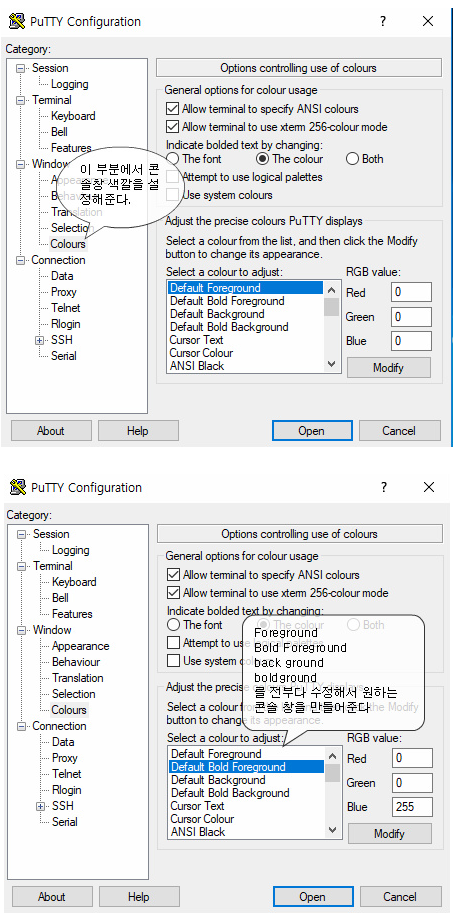
대기화면과 문자색을 바꿔준다!글이 잘 보이지 않는 분들을 위해 Default Foreground/Default Bold Background 해당 옵션을 하나하나 눌러 RGB value 값을 수정해주세요!!
RGB색 조합표는 인터넷에… 저는 흰색 바탕에 검정색 글씨를 좋아합니다.ㅎㅎㅎㅎㅎㅎ 이뻐서 그래요!!
흰색 바탕에 검은 글씨 조합입니다.
Default Foreground [Red:0, Green:0, Blue:0]
Default Bold Foreground [Red:0, Green:0, Blue:0]
Default Background [Red:255, Green:255, Blue:255]
Default Bold Background [Red:0, Green:0, Blue:0]
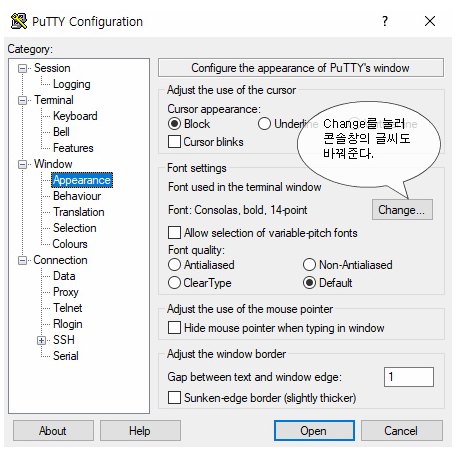
그리고 이제 글꼴을 수정해 줄께요!! 글꼴 수정은 생각보다 간단합니다!!
글꼴을 바꾸기 위한 옵션! 그림과 같이 해 주시면 되지만 간단합니다. 참고로 저는 Consolas체를 제일 좋아하거든요.왠지 리눅스를 사용할 때, 오타자를 찾는 것이 편해서…저렇게 수정해주시면 기본적인 수정은 끝납니다!!
그리고 마지막으로 우리가 22번 SSH 포트를 이용해서 서버에 접속하도록 하겠습니다.SSH관련 설명은 나중에 따로 포스팅할께요!!
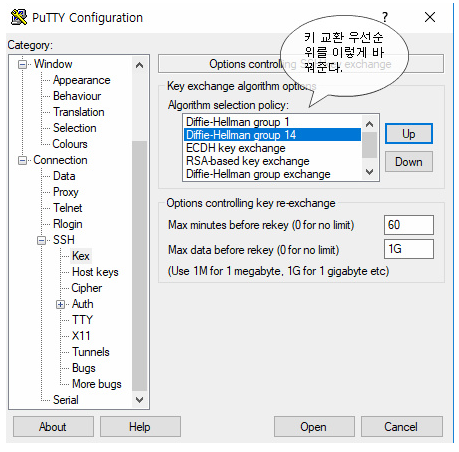
SSH 포트를 이용하여 액세스하는데 안정적으로 통신하기 위해 키 교환 방식을 수정해 줍니다!!
키 교환의 우선순위를 지정해 준다.위 그림과 같이 수정해주시면 됩니다!! 왜이렇게 설정을 바꿔주냐!!는 나중에 따로 포스팅할께요, 길어질것 같아서…바로 사용하기에는 안정적으로 사용하실수 있습니다!!
그리고!! 반드시 좌측 Category 탭에 Session으로 다시 들어가서 Save꽂이!!! 하세요!! 그대로 OPEN 눌러버리면 초기화 됩니다. ㅠㅠㅠㅠㅠㅠㅠㅠㅠㅠㅠㅠㅠㅠㅠㅠㅠㅠㅠ
기본적인 Putty 설정이 끝났습니다!! 간단하죠?
역시 첫 번째 포스팅은 간단하게 하는게 제일…후후
그럼 다음 포스팅은 VM(가상머신) 설정방법을 가져올게요!! 다음에 봐요!!
공부하면서 복습식으로 올리는 글이기 때문에 틀린 내용이 포함되어 있을 수 있습니다.코멘트로 지적 부탁드립니다!!!