넷플릭스 tv연결 크롬캐스트가 지원되는 TV라면 간단!
새로운 문화를 탄생시킨 회사 중 하나가 넷플릭스라고 생각합니다. 가입을 통해 보고 싶은 드라마나 영화 등을 제가 보고 싶을 때 언제든지 볼 수 있게 되었으니까요. 물론 모든 영상은 존재하지 않지만 개인적으로 만족도는 높습니다. 이동 중에 스마트폰으로도 시청할 수 있지만 집에서는 TV로 연결해 보는 것이 당연히 편리합니다.
이번 포스팅에서는 스마트폰으로 넷플릭스의 TV 연결에 대해 작성해 보려고 합니다. 케이블 선이 없어도 가능하지만 이 방법은 크롬캐스트를 지원하는 TV여야 합니다. 참고바랍니다.
넷플릭스tv접속방법①번째방법
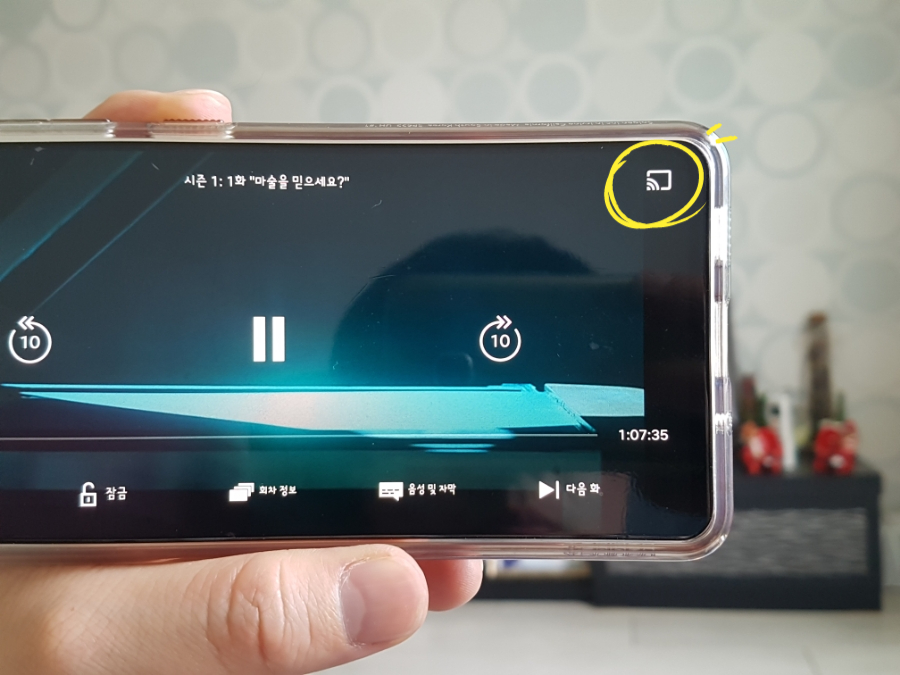
먼저 접속할 TV를 켜놓겠습니다. 앞서 말씀드린 것처럼 접속하는 TV는 넷플릭스 크롬캐스트를 지원하는 TV여야 합니다. 여기까지 이제 TV가 할 일은 없어요.
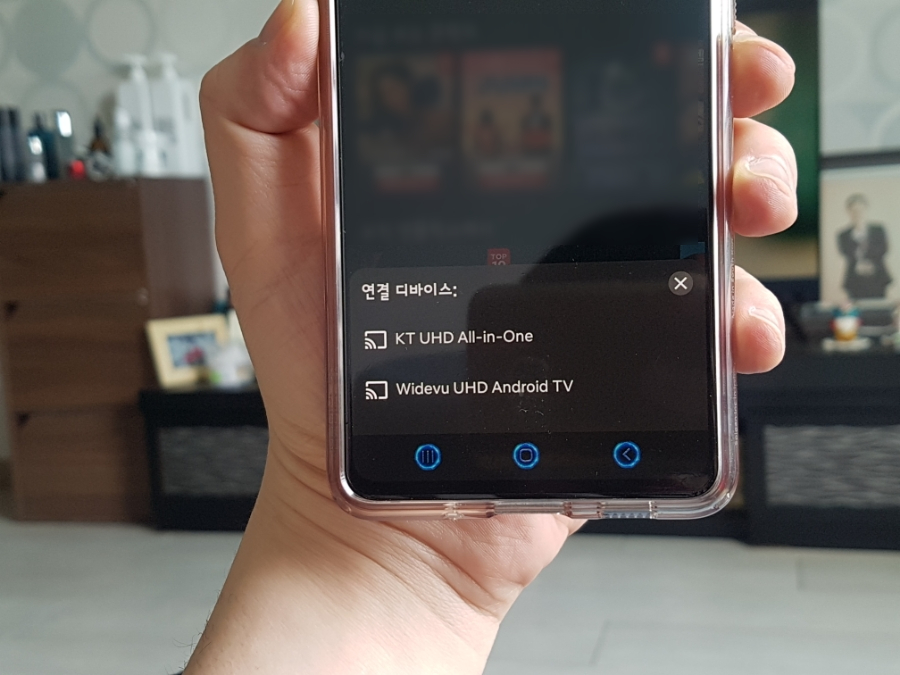
스마트폰으로 [넷플릭스 앱]을 실행하고 [넷플릭스 TV 접속을 수행하는 영상]을 휴대폰으로 실행합니다.
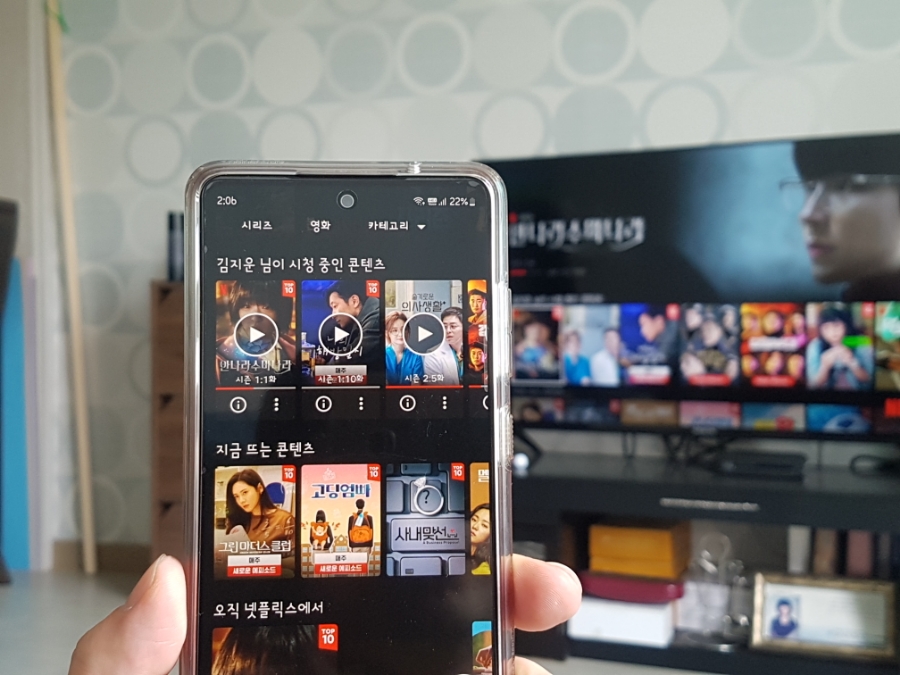
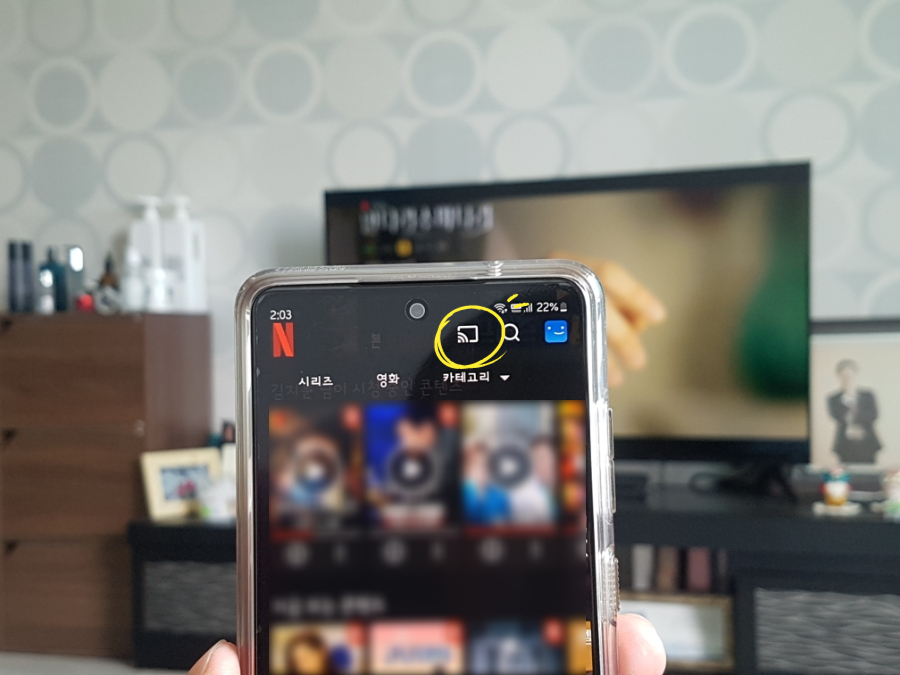
영상이 실행되면 [화면]을 한번 가볍게 터치합니다. 그러면 오른쪽 상단에 [와이파이 모양의 버튼]이 나타납니다. 크롬캐스트 버튼입니다. 해당 버튼을 누릅니다.
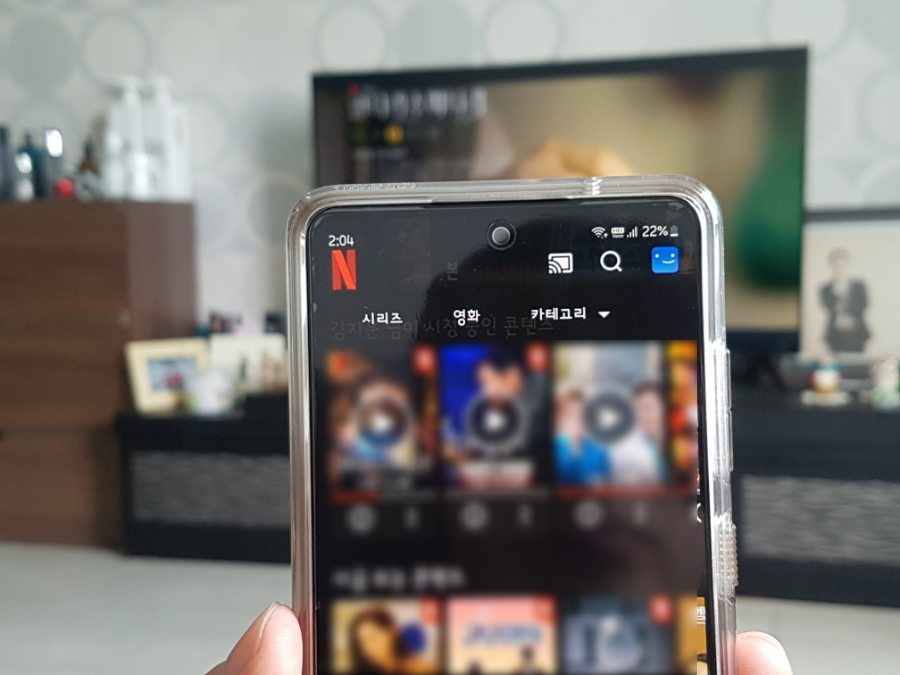
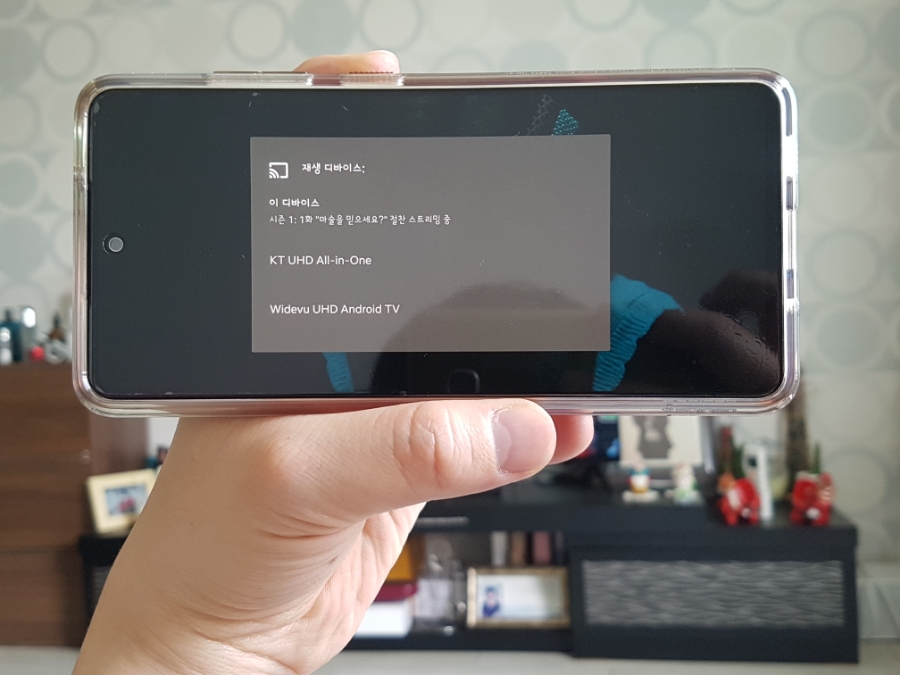
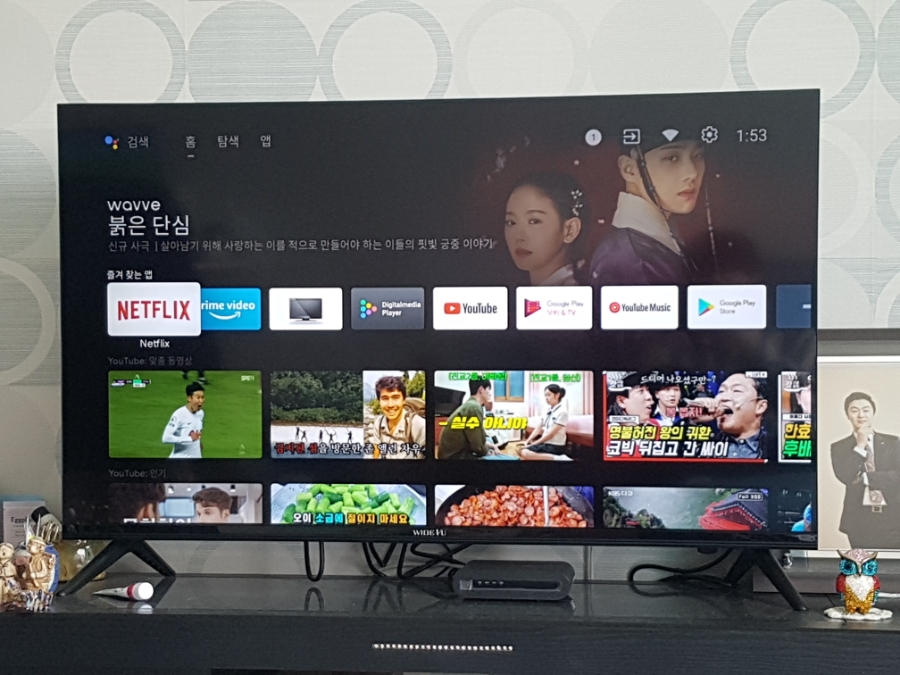
재생 디바이스를 검색하여 연결 가능한 디바이스를 표시합니다. 검색된 장치 중 [넷플릭스 TV 접속을 수행하는 장치]를 클릭합니다. 스마트폰으로 잠시 로드 중 거쳐 TV에 연결이 완료되면 TV로 영상이 재생됩니다.
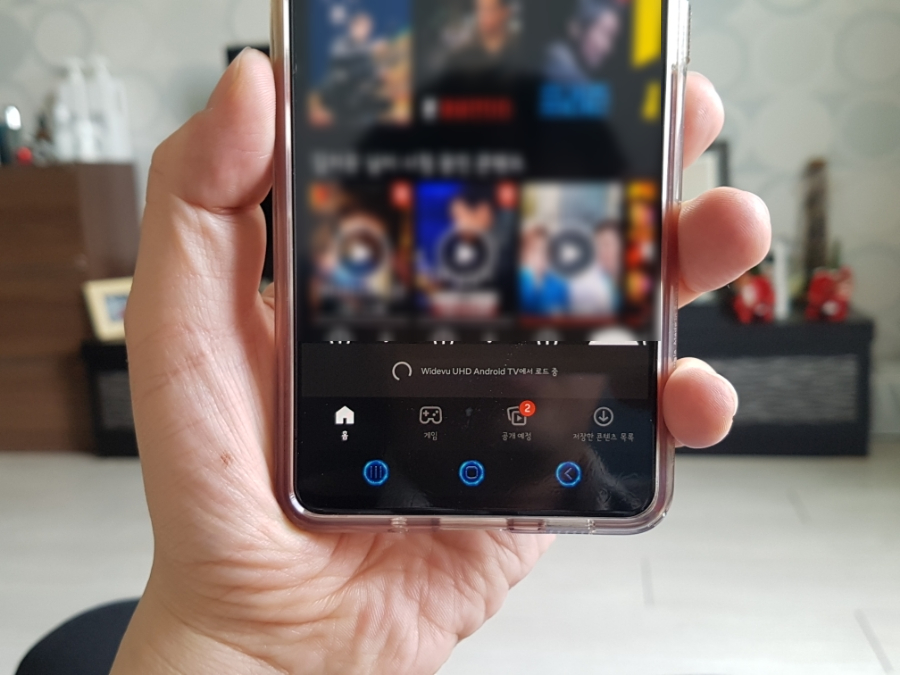
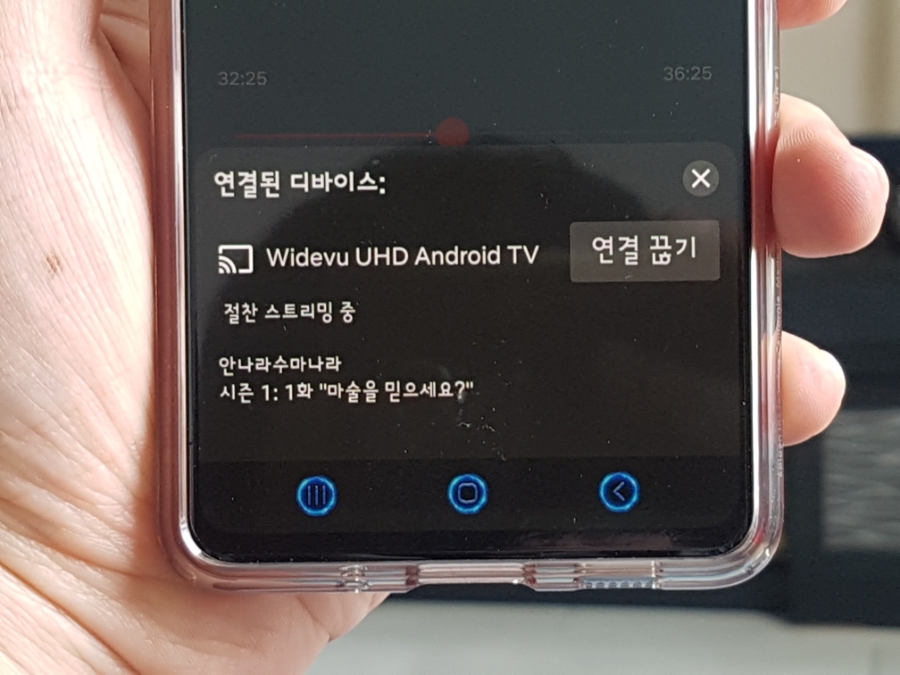
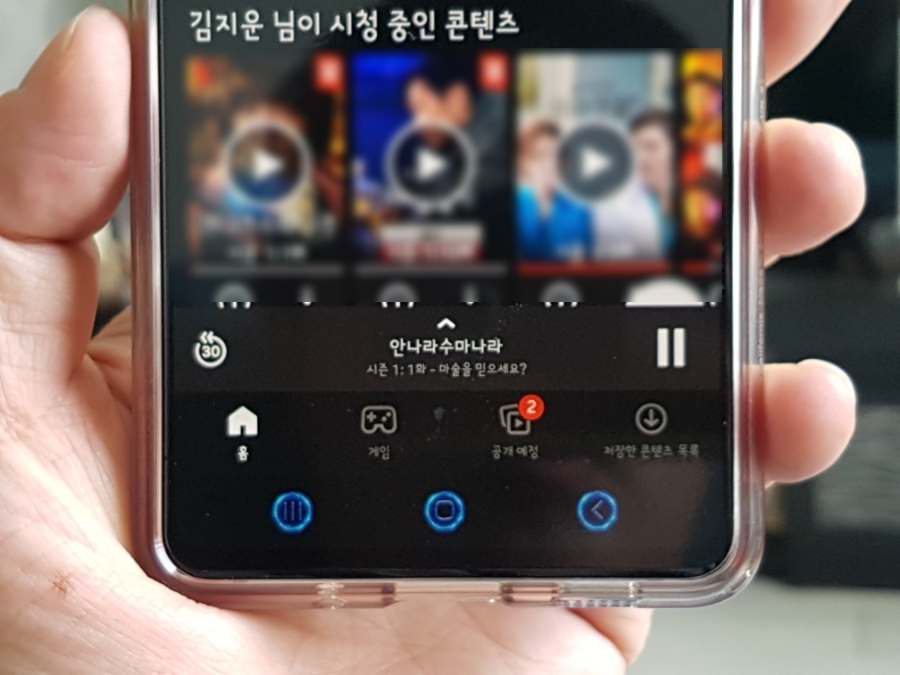
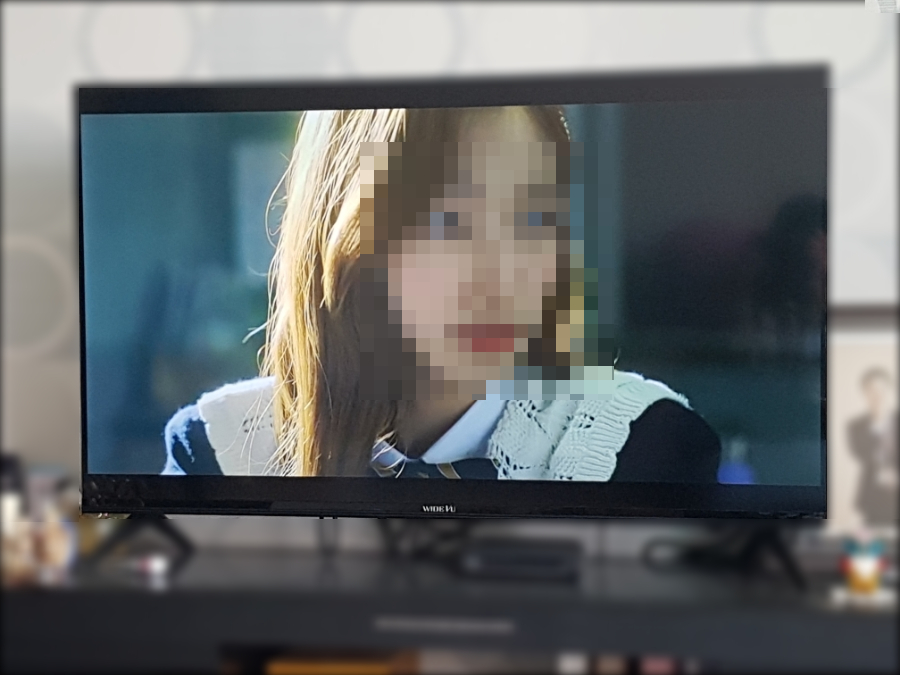
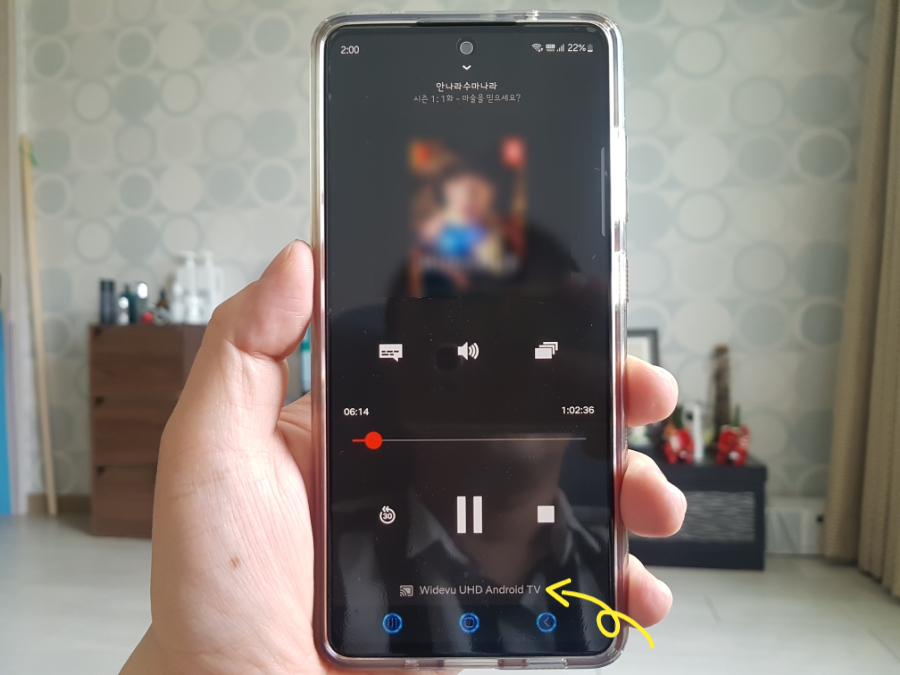
넷플릭스의 TV 연결이 완료된 모습입니다. TV에 연결된 상태에서는 스마트폰에는 TV와 달리 영상이 화면에 재생되지 않습니다. 그래서 접속 중에도 스마트폰으로 다른 활동을 할 수 있다는 장점이 있습니다.
TV와 연결을 끊으려면 [넷플릭스 화면 아래에 표시되는 시청 중인 영상의 제목]을 클릭합니다.
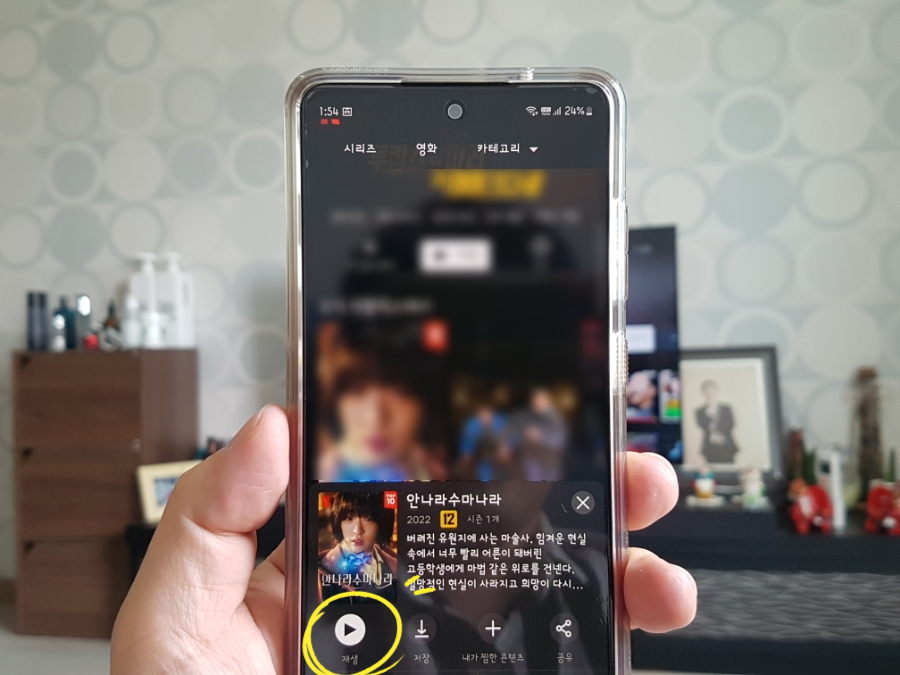
다음 화면에서 화면 하단에 [연결된 디바이스]를 클릭하고 연결된 디바이스 창이 나타나면 [연결 끊김]을 클릭합니다. 이렇게 완료하면 TV와의 연결이 끊깁니다.
② 두 번째 방법
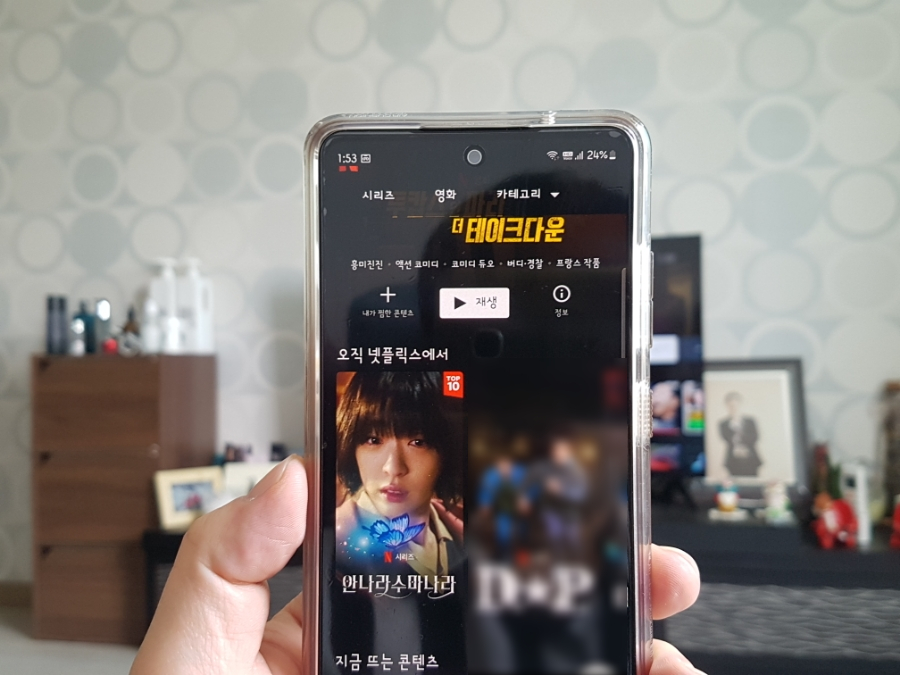
두 번째 방법은 같은 맥락이지만 조금 차이가 있습니다. 보고 싶은 영상을 틀기 전에 미리 넷플릭스 크롬캐스트 접속을 진행하는 방법입니다. 스마트폰 넷플릭스 메인 화면에서 상단을 보면 이전과 같은 [와이파이형 연결 버튼]이 있습니다. 해당 버튼을 누르고 연결이 가능한 디바이스가 검색되면 [연결할 디바이스]를 누릅니다.
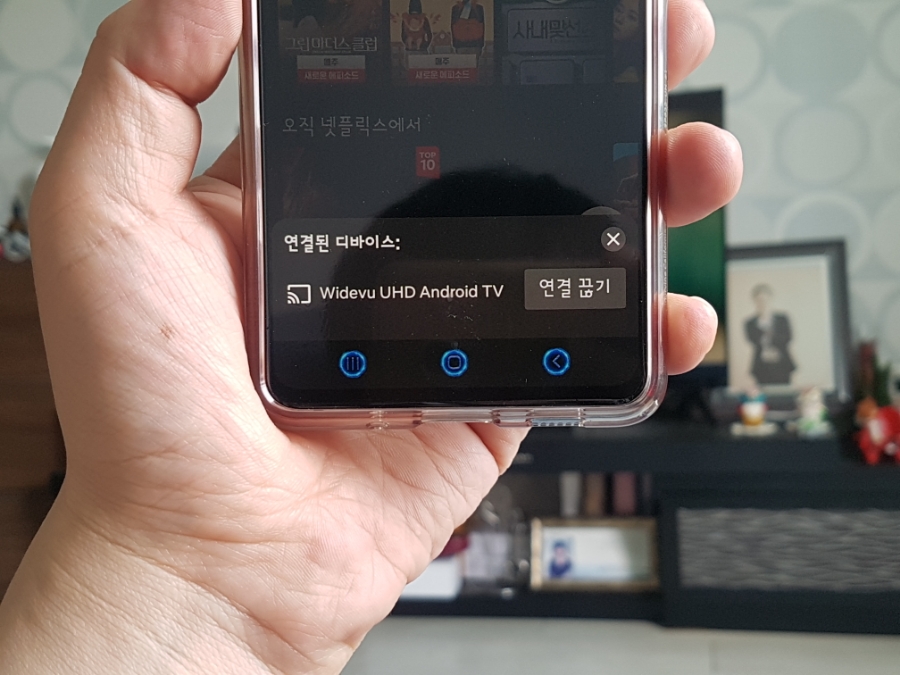
연결이 완료되면 와이파이 형태의 연결 버튼이 하얗게 채워집니다. 연결을 끊으려면 해당 버튼을 다시 눌러 연결된 디바이스 창을 엽니다. 그리고 [연결 끊김]버튼을 눌러주세요.
지금까지 스마트폰으로 넷플릭스를 TV에 연결하는 방법에 대해 작성해보았습니다. 넷플릭스 사용자분들께 조금이나마 도움이 되길 바라며 이만 마칠게요. 감사합니다。
#넷플릭스크롬캐스트 #넷플릭스TV연결 #넷플릭스tv연결