0_학습목표:얇은코딩사전-가장쉬운Git강좌-(아래)Github편 어려운 프로그래밍 개념을 쉽게 설명해주는 유튜브 채널 ‘얄팍한 코딩사전’. 영상에서 전달되지 못한 정보나 자주 묻는 질문 답변, 예제 코드를 얄코에서 확인하세요! www.yalco.kr
1_Github에 repository 만들기
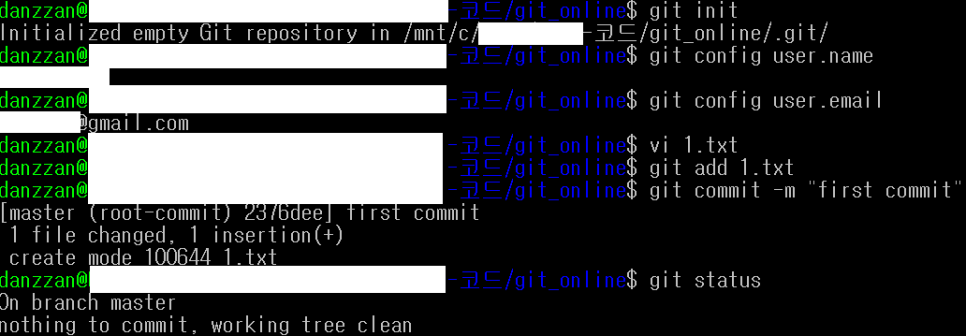
우선 컴퓨터로 1.txt라는 파일을 미리 만들어 놓고 commit 한 후 모두 commit 되었는지 gitstatus에서 확인합니다!그다음 github에 가입해서 위에서 commit한 것들을 저장하는 repository를 만들겠습니다. 😀
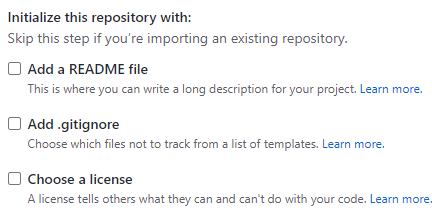
이때 우리는 컴퓨터로 만들어 놓은 것들을 올릴 것이기 때문에 Initialize 항목은 모두 체크하지 않습니다!
2_ git push

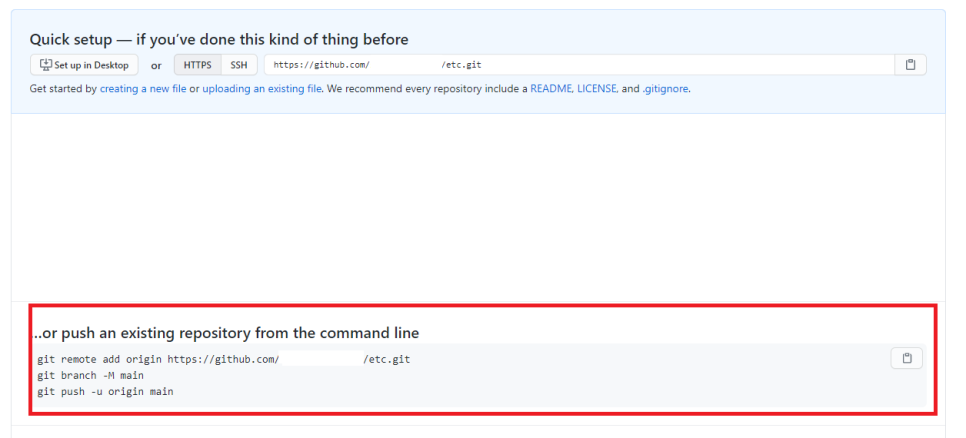
그러면 짠! 이런 페이지가 나와요! 여기까지 하면 1단계 성공! 이때 위 이미지의 빨간 박스에서 보이는 것을 복사하시면 됩니다.이때 origin, main 등은 다른 이름으로 바꾸셔도 됩니다. 각각 무슨 뜻인지 살펴보면 origin이라는 이름의 저장소를 연동시킨다는 뜻이다.gitbranch-M을 하면 기존에 같은 branch가 있어도 씌워준다고 한다.음, 이건 원래는 없었는데, github가 채용하는 기본 branch 이름이 master에서 main으로 바뀌어서 추가되었다고 하니 rename을 위한 것일 것이다. 와, 이걸로 너무 감동…!Guidance for changing thedefault branchname for Git Hubrepositories-github/renaminggithub.com 위는 renaming 관련 공식 문서이며 구글링을 해보면 굳이 왜 바꾸는지 이유를 알 수 있을 것이다.누군가에겐 사소한 문제를 꼼꼼히 가져가는 게 정말 멋지다.
실제로 git branch를 해보면 현재 branch가 main이라는 이름으로 바뀌었음을 알 수 있다.
다음으로 먼저 현재의 mainbranch를 원격 저장소 origin에 push한다는 뜻이다.이때 -u 옵션은 현재의 branch를 origin의 branch에 자동으로 merge 해준다는 의미라고 한다.즉 처음 한번만 쓰면 되므로 이후에는 gitpush, gitpull만 하면 된다.설명을 제대로 못한거 같아..^^중요부분만 강조표시ㅋㅋㅋ

이렇게따라해서github의해당repository를확인하면?
짜잔과 잘 들어갔음을 확인할 수 있다.
아! 그리고 gitremote를 하면

상기와 같이 현재 연동되어 있는 원격 저장소명 origin을 볼 수 있다. ^_^
아무튼 다시 한번 반복해보자.먼저 2.txt라는 파일을 추가하고 두번째 commit을 해보았다.
변화가 잘 반영된 것으로 보인다.
3. gitignore와 이것은 사실 github을 쓰면서 가장 궁금했던 일이다. 도대체. gitignore란 무엇일까!!!(그러나 전공이 너무 벅차서 찾아볼 생각은 없다) 그에 앞서 먼저 ignore.txt라는 파일을 추가해보자.

그리고 gitstatus를 해보면 위와 같이 ignore.txt가 untracked 상태임을 알 수 있다.
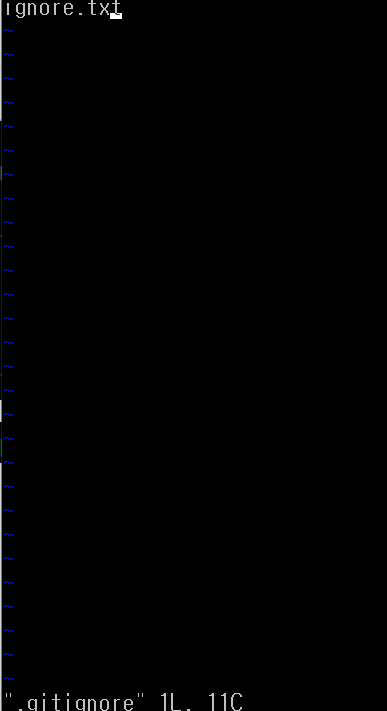
다음으로 gitginore 파일을 아래와 같이 추가해 보겠습니다.
아, 이 글은 우분투 설명문이 아니기 때문에 비기타니어가 무엇인지 궁금하신 분들이 있을 것이다.파일을 작성하고 수정해주는 문서편집기?이다.이것으로 다양한 문서작업이 가능하다! 아무튼 vscode나 다른 환경에서 하실 분은 직접 만드세요.
그리고 이 안에 ignore.txt를 써서 저장한다.
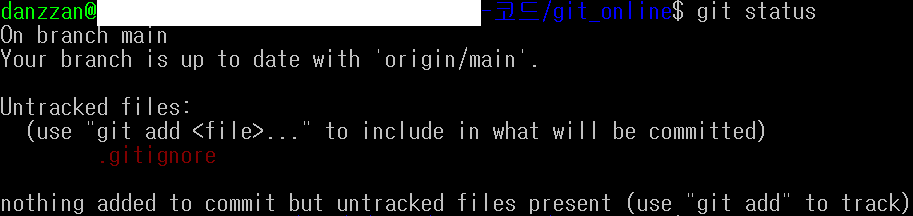
그리고 gitstatus를 확인해 보면? 타란~ gitignore는 새로운 파일이니까 당연히 untracked 상태로 나온거죠?그런데 ignore.txt가 빠진 것을 알 수 있다.
이거 commit 하고 또 push 해주면?
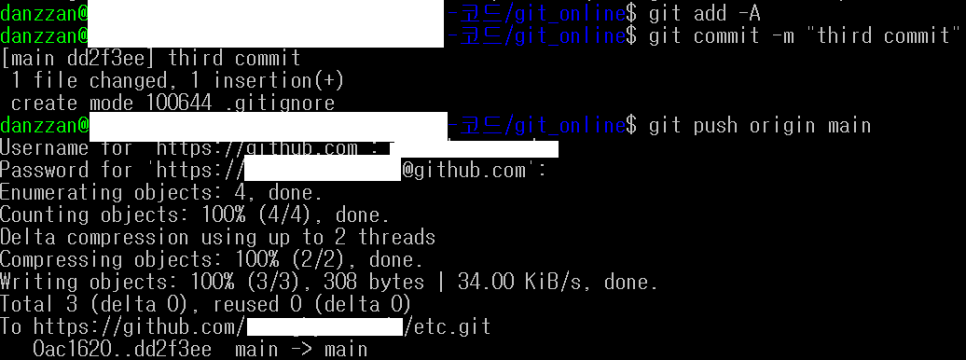

타란~ignore.txt 파일은 없다.

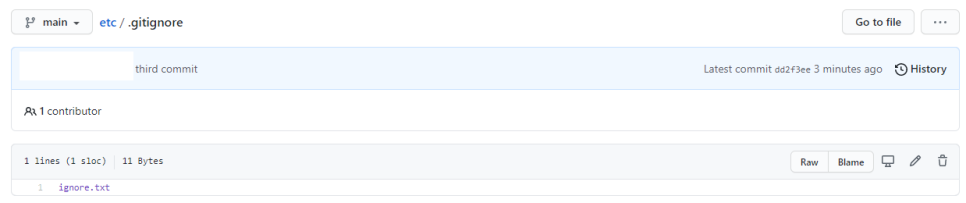
실제로 기드뷰에서 다른 분들의 프로젝트를 살펴보면 기트니어 파일만 있고 그걸 클릭해 보면 이런 파일명만 적혀 있는 경우가 있다.이와 같이 gitignore를 사용하면 원하지 않는 파일은 안전하게 제외할 수 있다.
4_ 기트클론: 기트클럽에서 내려받는 지금까지 기트클럽에 업로드 하는 것을 배웠으니 이번에는 기트클럽에서 내려받는 방법을 배워보자.이건 완전 쉬워! 나도 github 모르지만 대충 썼어. ^^
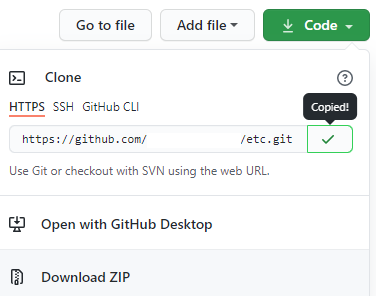
먼저 우리가 가져오고 싶은 repository에서 code 버튼을 눌러 url을 복사해 온다.
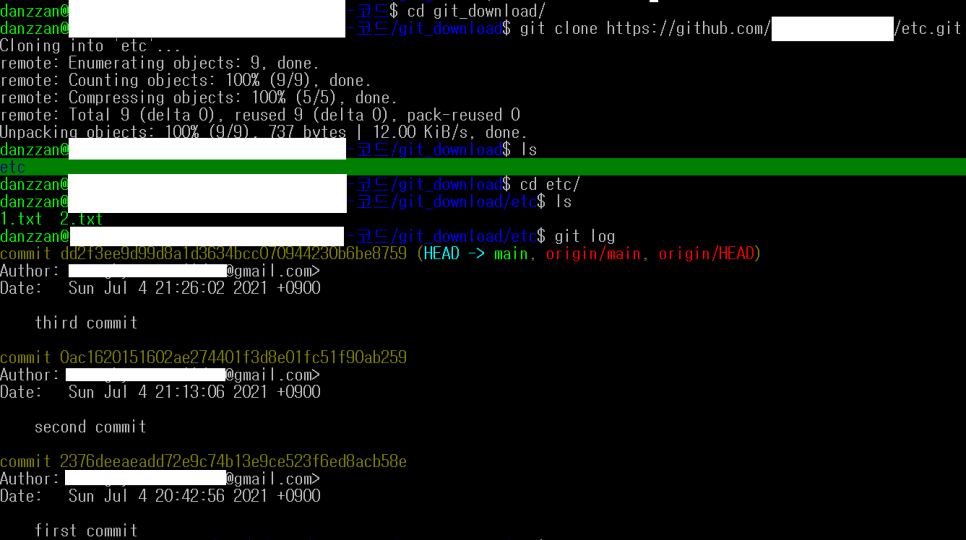
나는 실습을 위해 아래와 같이 새로운 폴더를 만들고 거기에 gitclone 해주었다.그러면 해당 폴더에 etc라고 하는 repository와 같은 이름의 폴더가 생겼음을 확인할 수 있다.파일도 잘 들어있죠?

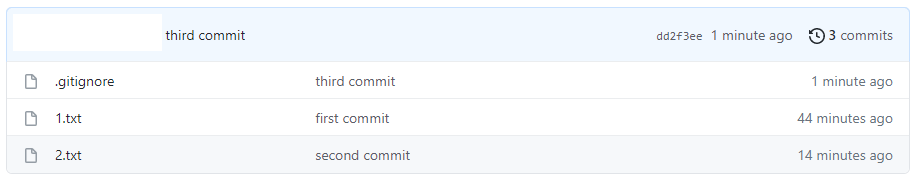
그리고 gitlog를 하다 보면 commit 히스토리도 그대로 가져왔음을 알 수 있다.
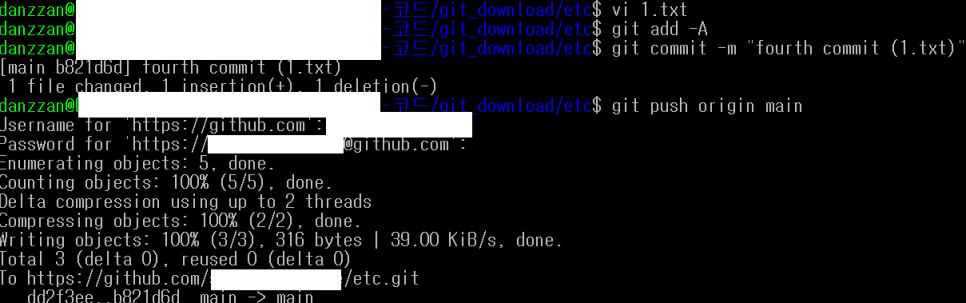
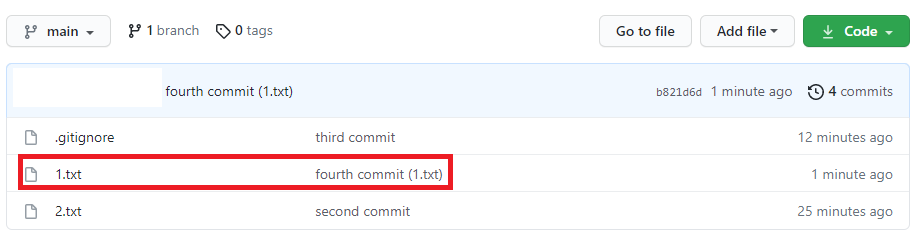
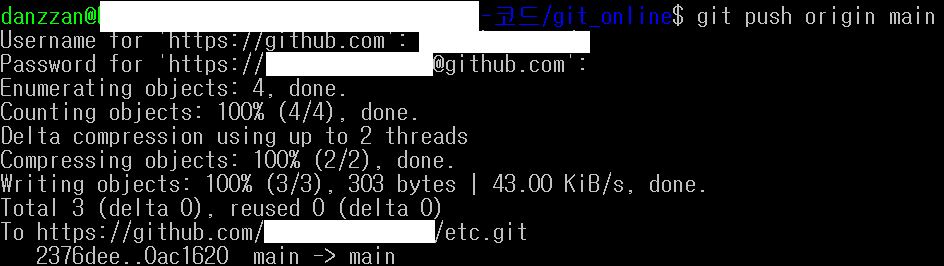
이번에는 가져온 것부터 1.txt 파일의 내용을 수정한 뒤 commit 후 다시 push했다.

음, 역시 잘 반영됐음을 확인할 수 있어.
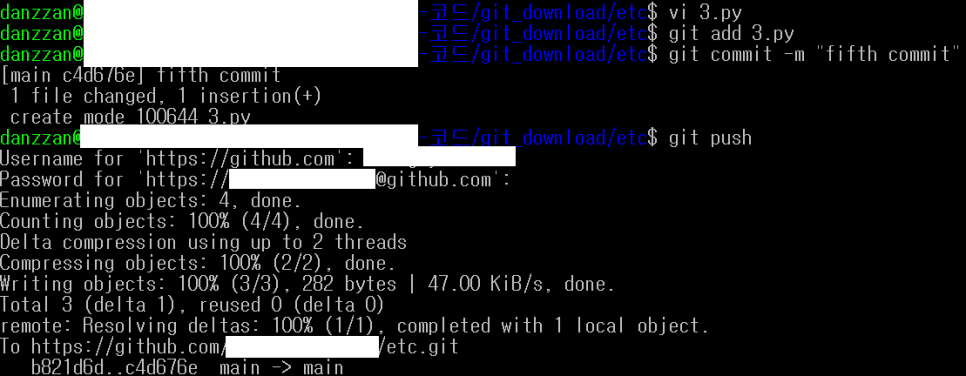
근데 내가 push, pull 할 때 – u 옵션 덕분에 저장소 이름, 브런치 이름 안 붙여도 된다고 해놓고 계속 붙여서 썼어.그래서 없이 gitpush만 해볼게
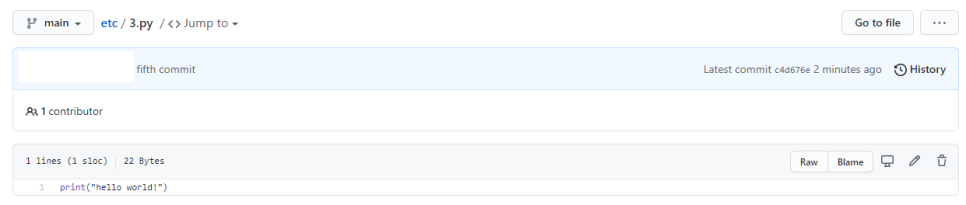
이번에는 특별히 python 파일로 만들어 보았다. ^^ 그 결과
아주 깔끔하게 들어 있음을 확인할 수 있다. 하하! 사실 나중에 절반 정도 내용이 남았는데 오늘은 여기까지 올리고 내일 계속 올리도록 하겠다. D+ 사실 이거 쓰다가 드라마 로스쿨 보고 수정했어요.~다. 로 바뀐거 너무 웃겨 ㅋㅋㅠㅠ