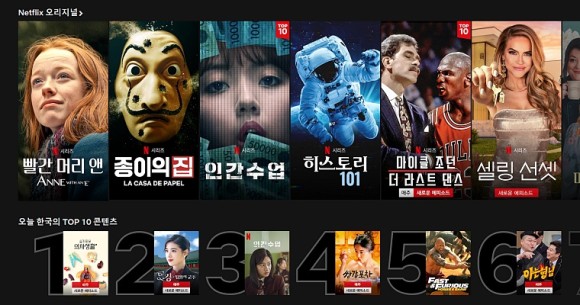
세계 최고 VOD 서비스인 #넷플릭스는 초고화질(UHD)급 초고화질(UHD) 영상을 요금제에 따라 제공합니다. 그러나 일부 사용자는 올바르게 설정하는 방법을 모르기 때문에 최적의 환경에서 이를 즐길 수 없을 수 있습니다. 기본적으로 넷플릭스 옵션으로 저화질/중화질/고화질로 설정할 수 있으므로 고화질로 설정하여 넷플릭스를 좋은 품질로 즐기십시오!!
넷플릭스 is a video streaming app that lets you watch movies, dramas, documentaries, and TV shows from around the world. UsetheNetflix PCversion to watch high-definition videosonyour desktop.new-version.app ▲ 우선 위 링크에서 넷플릭스 PC 버전을 다운로드 받을 수 있습니다.1. 넷플릭스 PC 고화질 요구사항 넷플릭스에서 고화질 비디오를 즐기려면 우선 몇 가지 조건을 충족해야 합니다. 고화질 설정이 정상적으로 작동하지 않는 경우, 이하의 4가지 조건을 확인해 주세요. 넷플릭스는, 다음의 조건이 충족되고 나서 고화질로 재생됩니다.1. 고화질에 대응하는 플랜(멤버쉽)을 사용중인지 확인합니다.2. 재생중인 장치가 고품질 기능을 지원하는지를 확인합니다(장치 설명서 참조). 3. 스트리밍 장치가 고화질로 올바르게 구성되어 있는지 확인하십시오. (Google Chromecast와 같은 스트리밍 기기가 고화질 버전을 지원하는지를 확인합니다) 4.인터넷 접속 속도가 초당 5MB 이상이어야 합니다.넷플릭스 공식 사이트 2. 넷플릭스 PC 웹브라우저별 지원 화질 웹브라우저 최대 해상도 툴 크롬 HD 720p1024*768MS 인터넷 익스플로러 FHD 1080p1920*1080MS Edge 엣지 UHD 4k3840*2160 모질라 파이어폭스 HD 720p1024*768 오페라 HD 720p1024*768 사파리 FHD 1080p1920*1080
3. 넷플릭스 PC화질 설정방법
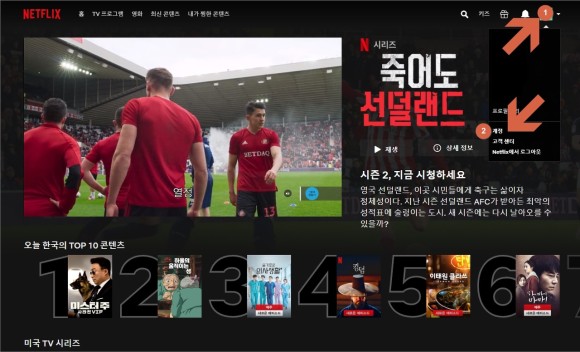
먼저 넷플릭스 PC에 접속합니다. 오른쪽 상단 모서리에 있는 정사각형으로 표시된 계정 위에 마우스를 올리거나 클릭하면 메뉴가 열립니다. 계정상의 스크린샷을 참조해주세요.
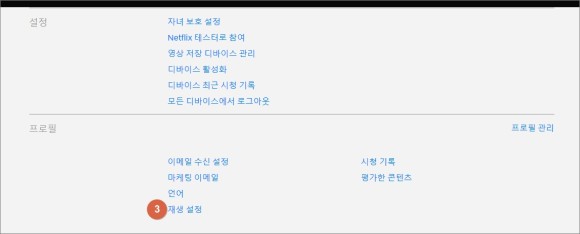
계정 메뉴로 이동하여 아래로 스크롤하면 프로필 섹션에 재생 설정이 있습니다. 재생 설정을 클릭합니다.
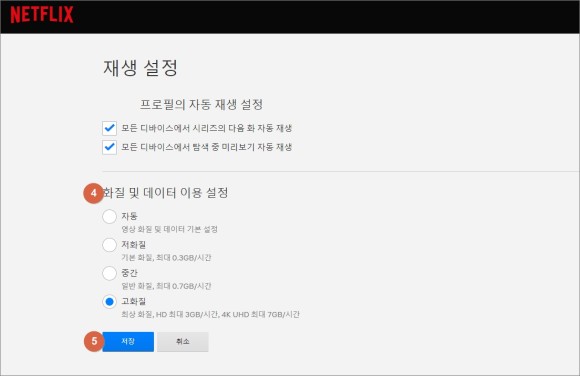
재생 설정 메뉴에 들어가면, 영상 화질이나 데이터 사용에 대한 설정이 있습니다. 자동/저화질/중간/고화질로 나눌 수 있습니다. 기본적으로 자동 설정되었던 것으로 기억하지만 고품질로 변경하고 저장 버튼을 누릅니다.
PC에서 최고 품질의 넷플릭스 비디오를 볼 수 있습니다. 오늘날 스마트폰과 TV 모두 고해상도 기능을 지원하기 때문에 매우 선명하고 선명한 화질로 다양한 넷플릭스 콘텐츠를 즐길 수 있습니다. 또, PC의 웹 브라우저 마다 지원하는 최대 화질이 다릅니다. 따라서 넷플릭스 PC 전용 앱을 다운받아 넷플릭스 콘텐츠를 즐길 것을 추천하고 포스팅을 마치게 됩니다.
더 궁금한 내용이나 진행 중 막히는 부분은 댓글로 남겨주세요!
아래 동영상을 참고하여 넷플릭스 PC의 화질 변경 방법을 확인할 수도 있습니다!